「工事なし Wi-Fi」で検索すると、おすすめ記事のあちこちに登場する「WiMAX(ワイマックス)」の文字。広告でも見かけるし、なんとなく聞いたことはある。でも、「結局それって何なの?」と正直に思っている人は多いはずです。
この記事では、WiMAXとは何かを、ネットが得意でない人にも分かるようにやさしく解説します。仕組み、デメリット、届いてからの使い方、そして一人暮らしで足りるのかまで、契約前に知っておきたいことを整理します。
WiMAXとは、ひとことで言うと
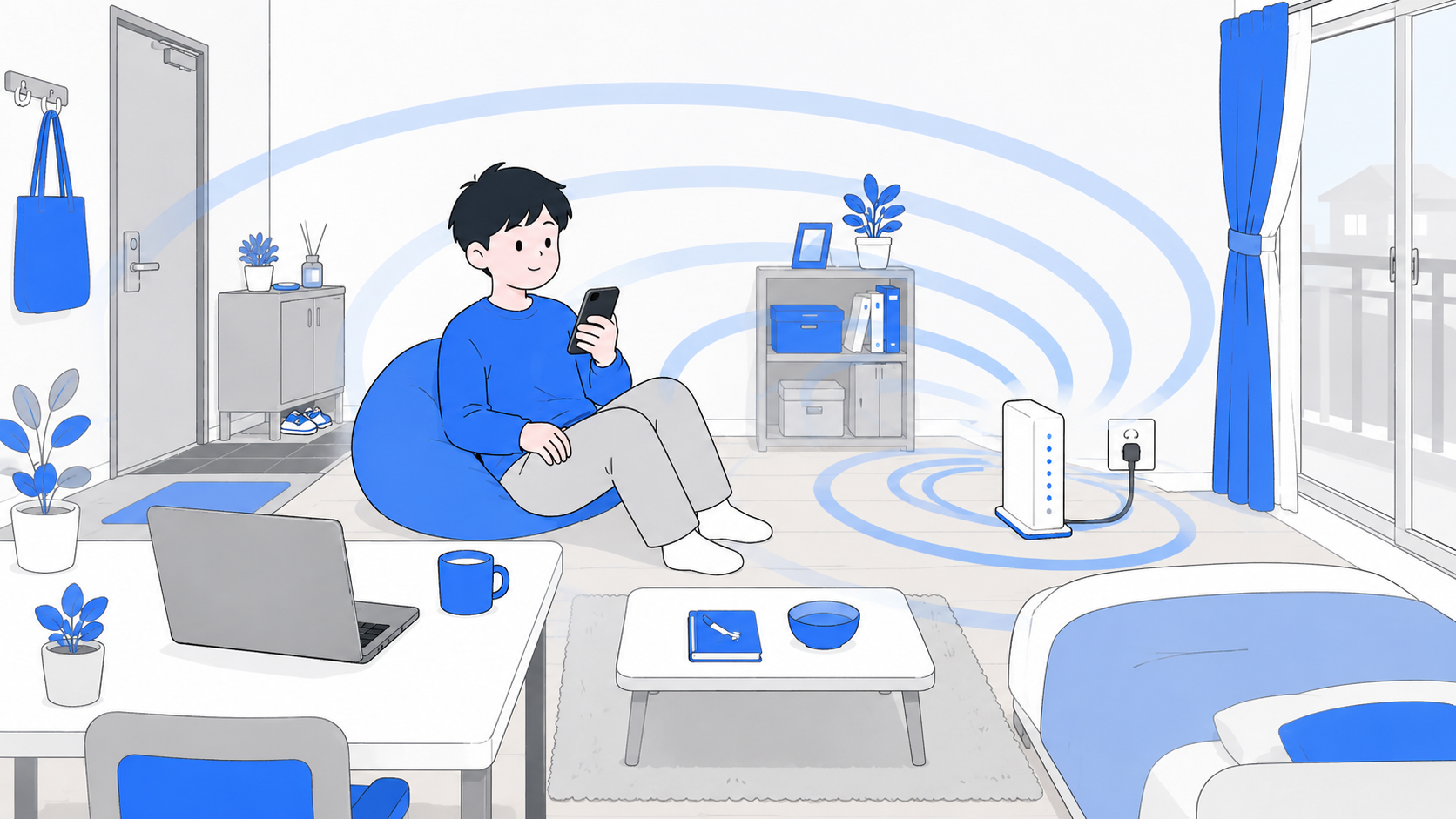
WiMAXとは、スマホと同じように電波を使ってインターネットにつなぐ、工事不要の通信サービスです。固定の光回線のように、家まで線を引く工事はいりません。専用の端末を用意すれば、電源を入れるだけでWi-Fiが使えます。
正式名称は「Worldwide Interoperability for Microwave Access」の頭文字で、無線通信の規格の名前です。難しく感じますが、覚える必要はありません。「電波で使う工事なしネット」くらいの理解で十分です。
イメージとしては、スマホの通信に近いと考えると分かりやすいです。スマホがどこにいても電波をつかんでネットにつながるように、WiMAXの端末も基地局から届く電波をつかんでインターネットにつながります。光回線のように「家まで線を引く」工事の代わりに、「電波が届く場所か」が重要になる、というのが仕組みの根っこにある違いです。
現在提供されているWiMAXのサービス名は「WiMAX +5G」で、以前の「WiMAX 2+」の後継にあたります。この記事でも、とくに断りがない場合は現行の「WiMAX +5G」を前提に説明します。
「光回線は工事が必要で時間がかかる」「賃貸で工事ができない」といった人にとって、手軽に始められる選択肢のひとつです。
WiMAXの2つの使い方(端末のタイプ)
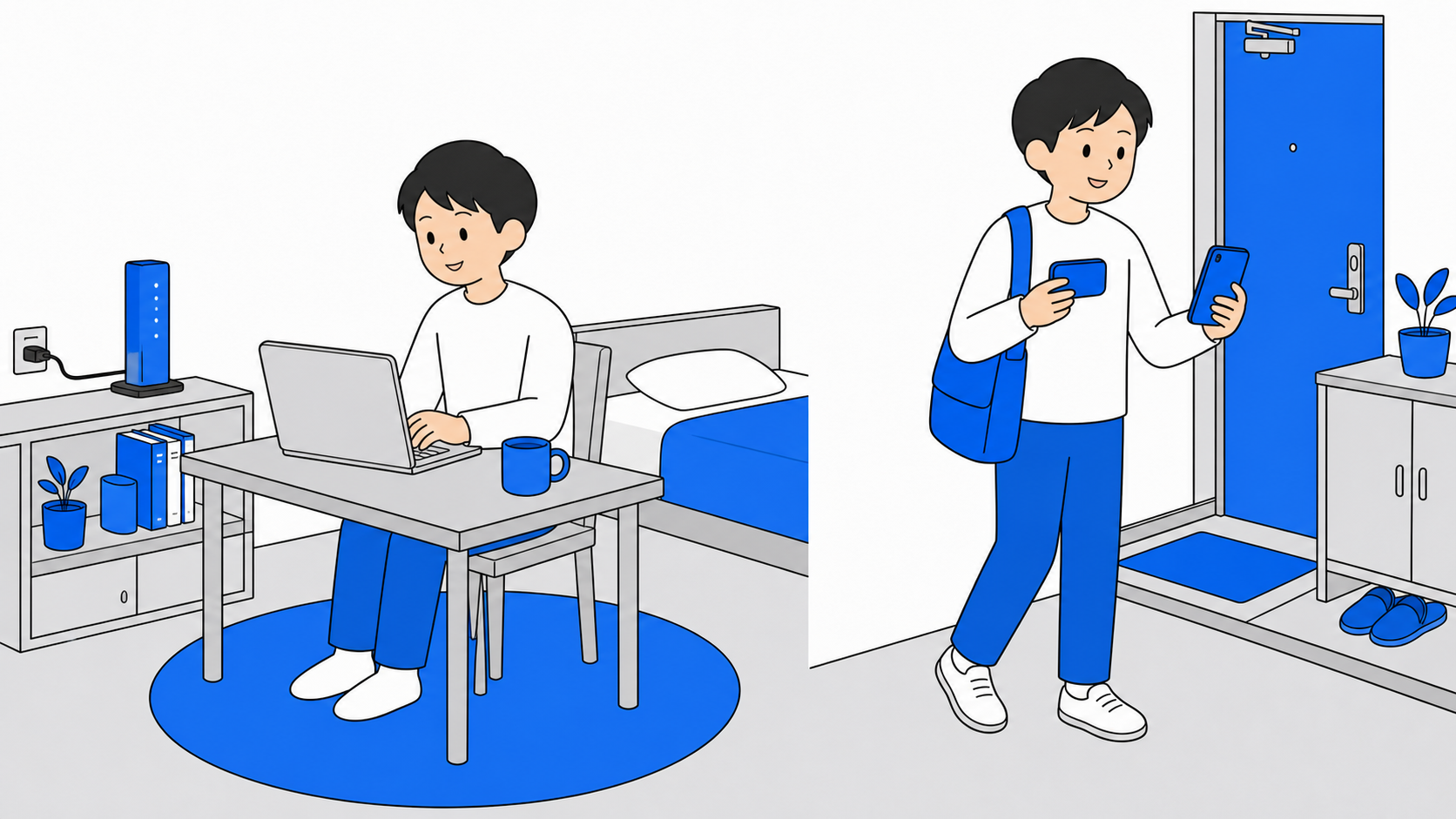
WiMAXには、大きく2つの端末タイプがあります。これは工事不要Wi-Fi全般に共通する分け方でもあります。
| タイプ | 使い方 | 向いている人 |
|---|---|---|
| ホームルーター | コンセントに挿して据え置き | 家でしっかり使う人 |
| ポケット型(モバイルルーター) | 充電して持ち運ぶ | 外でも使いたい人 |
家中心ならホームルーター、外でも使うならポケット型、という選び方になります。この違いはホームルーターとポケット型Wi-Fiの違いでくわしく解説しています。
WiMAXのメリット
WiMAXには、一人暮らしや賃貸の人にうれしいメリットがあります。
- 工事不要:端末が届けばその日から使える。賃貸でも大家さんの許可がいらない。光回線のような開通工事の日程調整や、立ち会いの手配が要りません
- 設定がかんたん:コンセントに挿す、または電源を入れるだけ。パソコンに詳しくない人でも迷いにくい作りになっています
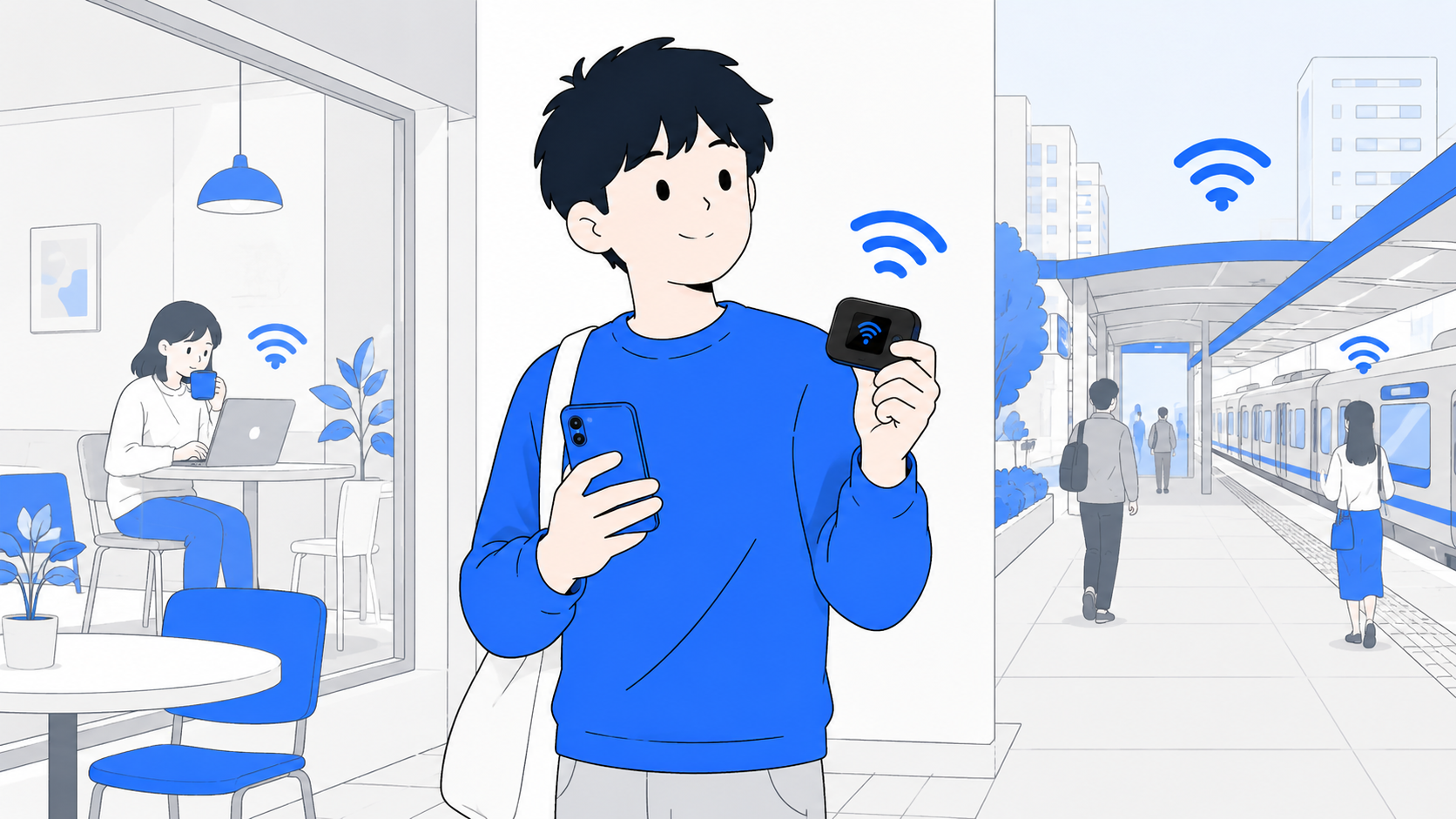
- 持ち運べるタイプもある:ポケット型なら外でもネットが使える。カフェや実家など、家の外でも同じ回線でつながるのは光回線にはない強みです
- 引っ越しに強い:住所が変わっても手続きが比較的シンプル。光回線のように移転工事の予約や、退去時の撤去工事が発生しません
- 初期費用を抑えやすい:工事費がかからないぶん、契約時にまとまった出費が発生しにくいのも特徴です。ただし端末代が別途かかるプランもあるので、そこは申し込み前に確認してください
「すぐ使いたい」「工事を避けたい」という人と相性が良いのがWiMAXです。逆に言えば、これらのメリットは「電波を使う」という仕組みの上に成り立っているため、次の章で説明するデメリットとセットで理解しておく必要があります。
WiMAXのデメリットは?契約前に知っておきたい弱点
便利な一方で、契約前に知っておきたい弱点もあります。ひとつずつ具体的に見ていきます。
速度が出にくい場面がある
WiMAXは電波で通信するサービスです。光回線のように線が来ているわけではないので、次のような場面では速度が落ちやすくなります。
- 建物の奥の部屋・地下・鉄筋コンクリートの壁が多い部屋
- 電波塔から距離がある場所
- 同時に接続する機器が多いとき
超高速・超安定を最優先するなら、光回線のほうが有利です。速度の目安や実測の考え方はWiMAXの速度制限をくわしく解説、光回線との違いは光回線とWiMAXを比較にまとめています。
エリア外の可能性がある
電波で通信するため、住んでいる場所によっては圏外・弱電波になることがあります。申し込む前に、必ず公式サイトのエリアマップで自分の住所を確認してください。エリア確認をせずに契約して「つながらない」と困る人は少なくありません。つながらないときの原因の切り分け方はWiMAXがつながらないときの対処法で解説しています。
エリアの確認方法は次の手順です。
- 契約を検討しているプロバイダの公式サイトを開く
- 「対応エリア」「サービスエリア」といったメニューを探す
- 地図上で、自分が使いたい住所を検索・拡大して表示する
- 建物の中まで正確に判定したい場合は、公式が案内する「ピンポイントエリア判定」(住所を伝えて回答してもらう仕組み)を利用する
地図上で「対応エリア」と表示されていても、建物の構造や部屋の位置によって実際の電波の入り方は変わります。不安なときは、お試し利用ができる制度があるかどうかも合わせて確認しておくと安心です。
置き場所で速度が変わる
ホームルーターは置く場所ひとつで受信感度が変わります。窓際や高い位置に置くと改善することが多く、逆に金属製の棚の中や、電子レンジ・水槽のそばは電波が乱れやすい場所です。届いてすぐの場所を決める前に、いくつか試してみるのがおすすめです。
夜間や休日は混雑しやすい
多くの人が同時に使う時間帯(平日の夜や休日)は、電波を分け合う仕組み上、速度が落ちやすくなります。動画やオンライン会議を使う時間が決まっている人は、この点も踏まえて検討してください。
速度制限の仕組み
WiMAX +5G(現行サービス)のスタンダードモードは、月々のデータ容量に上限がありません。ただし短期間に大量の通信をすると、混雑回避のため一時的に速度が制限されることがあります。
一方、より広いau回線のエリアを使う有料オプション「プラスエリアモード」には、月間のデータ容量に上限があります。上限GB数と超過後の速度はプランによって異なるため、契約するプランのページで必ず確認してください。上限を超えると、当月末まで速度が大きく制限される仕組みが一般的です。数値の詳細と最新の条件はWiMAXの速度制限をくわしく解説にまとめています(2026年8月時点)。
解約時の扱い・端末代の残債
契約期間の縛りや契約解除料(違約金)、端末代金の分割払いが残っているかどうかは、プロバイダやプランによって条件が大きく違います。「縛りなし」をうたうプランもあれば、2年契約が基本のプランもあります。断定はできないので、申し込み前に必ず自分が選ぶプランの契約条件を公式サイトで確認してください。解約の流れや確認すべき項目はWiMAXの解約方法と注意点に整理しています。
ここまでが弱点です。いずれも「電波を使うサービスだから起きること」で、エリアの確認と置き場所の工夫でかなり避けられます。次は、実際に端末が届いてからの使い方を見ていきましょう。
WiMAXの使い方(申し込みから使い始めるまで)
「難しそう」というイメージを持たれがちですが、実際の手順はとてもシンプルです。端末が届いてから使い始めるまでの流れを順番に説明します。
- 端末を箱から出す:本体、電源ケーブル(ホームルーターの場合)、説明書が入っています。まずは中身がそろっているか確認します。
- 電源を用意する:ホームルーターはコンセントに挿すだけ。ポケット型は付属のケーブルで充電してから電源ボタンを押します。
- 本体の画面またはシールでネットワーク名とパスワードを確認する:多くの機種は本体のシールや画面に、Wi-Fiの名前(ネットワーク名)と接続用のパスワードが表示されています。
- スマホやパソコンのWi-Fi設定画面を開く:お使いの機種の「設定」からWi-Fiの一覧を開きます。
- 表示されたネットワーク名を選び、パスワードを入力してつなぐ:手順3で確認した情報を入力すれば接続完了です。
- 電波の状態を確認する:本体のランプや画面で電波の強さが分かる機種が多いです。弱い場合は置き場所を変えてみてください。
置き場所のコツは、できるだけ床から離した高い場所・窓際・部屋の中央に近い場所に置くことです。壁際や家具の裏、金属製の棚の中は電波が弱くなりやすいので避けましょう。
一度つないでしまえば、あとはスマホやパソコンが自動で接続を覚えてくれるので、毎回パスワードを入力する必要はありません。
うまくつながらないときに確認すること
初回接続でうまくいかないときは、次の順番で確認してみてください。
- ネットワーク名とパスワードを再確認する:似た文字(大文字の「I」と小文字の「l」など)を打ち間違えていないか、本体表示と見比べます
- 端末の電源が入っているか、ランプの色を見る:機種によって「電波が弱い」「圏外」を色や点滅で知らせる仕様になっています
- 一度、端末の電源を入れ直す:電源ボタンの長押しで再起動できる機種が多いです
- 置き場所を変えてみる:窓際や高い位置に移動するだけで改善することがよくあります
- スマホやパソコン側のWi-Fi設定をオフ→オンにしてみる:端末ではなく、つなぐ側の一時的な不調のこともあります
これらを試しても改善しない場合は、エリア自体の電波状況に原因があることも考えられます。くわしい切り分け方はWiMAXがつながらないときの対処法にまとめています。
契約中のデータ利用量・モードの確認方法
自分が今どれくらいデータを使っているか、どの通信モードで使っているかは、契約したプロバイダが用意している専用のアプリやWeb管理画面から確認できます。呼び方や画面のデザインはプロバイダごとに違うので、契約時に届く案内で「利用量の確認方法」を見ておくと安心です。
一人暮らしでWiMAXは足りる?
結論から言うと、使い方次第です。ここでは大まかな目安を整理します。
| 使い方 | WiMAXでの目安 |
|---|---|
| 動画視聴・SNS・調べもの中心 | スタンダードモードの範囲で足りることが多い |
| 在宅でのビデオ会議が多い | 時間帯によって速度が落ちることがあるため、混雑しやすい夜は要注意 |
| オンラインゲームを本格的に楽しみたい | 応答の速さ(遅延の少なさ)を重視するなら、光回線のほうが安定しやすい傾向 |
| 家族や同居人と複数の端末を同時に使う | 同時接続台数が増えるほど、1台あたりの速度は下がりやすい |
| 大きなファイルの送受信・クラウド同期が多い | データ量が多くなりやすく、光回線のほうが向くこともある |
一人暮らしで実際どれくらいのギガ数が必要になるかは、使うアプリや動画の画質によって大きく変わります。具体的な目安は一人暮らしに必要なギガ数の考え方で詳しく解説しているので、自分の使い方に近いところを確認してみてください。
なお、「足りるかどうか不安」という段階なら、無理に長期契約せず、お試し利用ができるプランや短期のプランから始めるのも一つの方法です。実際に自宅で使ってみて、動画やビデオ会議が問題なくできるかを数日試してから本契約に進むと、契約後の「思っていたのと違う」を減らせます。
足りないと感じたときの選択肢
もし使い始めてから「思ったより速度が出ない」「動画がよく止まる」と感じたら、次のような選択肢があります。
- 置き場所を変える、混雑する時間帯の使い方を見直すなど、まずは使い方の工夫で改善しないか試す
- ホームルーターとポケット型で迷っている場合は、据え置きに向いたホームルーターへの切り替えを検討する
- 動画やゲームを高頻度で使うなら、工事は必要になりますが光回線への乗り換えも選択肢に入れる
光回線とWiMAXのどちらが自分に合うかは、光回線とWiMAXを比較で具体的に比べています。
WiMAXが向いている人・向いていない人
向いているのは、次のような人です。
- 工事をせずに、すぐネットを使いたい
- 賃貸で光回線の工事ができない、またはしたくない
- 引っ越しの予定があり、身軽な回線がいい
逆に、オンラインゲームを本格的にする、超大容量を毎日使う、といった人は、光回線のほうが満足度が高いこともあります。
よくある質問
WiMAXとホームルーターは別物ですか?
別物というより、WiMAXというサービスの中に「ホームルーター」と「ポケット型」の端末がある、という関係です。WiMAX以外の回線にもホームルーターはあります。
契約前に何を確認すればいい?
まずは対応エリア、次に実質月額と契約期間(縛り)です。電波で使うサービスなので、自分の住所が快適に使えるかの確認がいちばん大切です。
WiMAXは何の略?
「Worldwide Interoperability for Microwave Access」の頭文字を取った名前です。電波を使った通信規格の名称で、覚える必要はありません。「電波で使える工事なしネット」というサービスの名前だと理解しておけば十分です。
WiMAX +5Gと以前のWiMAXは何が違う?
現在提供されているのは「WiMAX +5G」というサービスで、以前の「WiMAX 2+」の後継にあたります。WiMAX +5Gは、ふだん使う「スタンダードモード」の時点で、WiMAX 2+回線に加えてau 4G LTE・au 5G回線も追加料金なしで使える点が大きな違いです。それでも電波が届きにくい場所に備えて、さらに広いau回線のエリアが使える「プラスエリアモード」という有料オプションも用意されています(月額料金・対応エリア・データ容量の条件は事業者やプランによって異なるため、公式サイトで確認してください)。
本当に速度制限はない?
「完全に無制限」とは言い切れません。スタンダードモードには月間のデータ容量上限はありませんが、短期間に大量通信をすると混雑回避のため一時的に速度が制限されることがあります。また、より広いエリアで使うための有料オプション「プラスエリアモード」には月間のデータ容量上限があり、プランによって数値が異なります。契約前に、自分が選ぶプランの速度制限の条件を公式サイトで必ず確認してください。くわしくはWiMAXの速度制限をくわしく解説にまとめています。
エリア外だったら、もう契約できない?
エリアマップで「対応エリア外」や「判定できない」と出た場合でも、実際には電波が入ることもあれば、逆に地図上は対応エリアでも建物内では電波が弱いこともあります。心配な場合は、契約前にお試し利用ができる制度がないかをプロバイダに確認するのが確実です。強い電波を必要とする使い方をするなら、工事をともなう光回線も選択肢に入れて比較しておくと安心です。
WiMAXは複数台のスマホやパソコンで同時に使える?
はい、1台の端末で複数の機器を同時につなげます。同時に接続できる台数は機種によって決まっているので、家族や同居人と一緒に使う予定がある場合は、購入・レンタルする端末の仕様で対応台数を確認してください。同時に使う台数が多いほど、1台あたりの速度は下がりやすくなる点は覚えておきましょう。

まとめ:工事なしで手軽に始めたい人の選択肢
WiMAXとは、電波を使って工事なしでネットにつなぐサービスです。すぐ使いたい人、工事ができない賃貸の人、引っ越しが多い人に向いています。弱点は電波の影響を受けることと、速度制限やプラン条件がプランごとに違うことなので、申し込み前にエリアと契約条件を確認すれば、手軽で失敗の少ないネット環境が手に入ります。