夜、共用Wi-Fiにつないだノートパソコンで仕事をしていて、ふと不安になったことはないでしょうか。このWi-Fi、同じ建物の人みんなが使っている。ということは、自分のパソコンの中身も、どこかで誰かに見えているのではないか——と。
結論から言うと、見えるかどうかは建物の設備しだいです。そして、それを自分で確かめる方法があります。この記事では、他人の端末をのぞきに行くようなことは一切せず、自分の持ち物だけで安全に確かめる手順と、見られる側にならないための設定を順番に説明します。
この記事の結論
- 見えるかどうかはAPアイソレーション(同じWi-Fiの端末同士の通信を遮断する機能)が建物側で有効かどうかで決まる
- 自分のスマホとパソコンなど2台の持ち物どうしで試せば、他人の端末を探さなくても確認できる
- Windows・Mac・スマホには、それぞれ「見られる側にならない」ための設定がある
- 共用Wi-Fiは入居者が自分では変えられない設備なので、不安が消えないなら自分専用の回線を持つという選択肢もある
結論:見えるかどうかは建物の設備しだい
先に結論からお伝えすると、あなたのパソコンが隣人から見えるかどうかは、あなたの使い方ではなく建物の設備で決まります。設備が「お互い見えない設定」になっていれば見えませんし、なっていなければ設定しだいで見えます。だからこそ、まず建物側の設定を確かめ、そのうえで自分の端末側も見られない設定にしておく、という2段構えが必要になります。
そもそも何が起きているのか
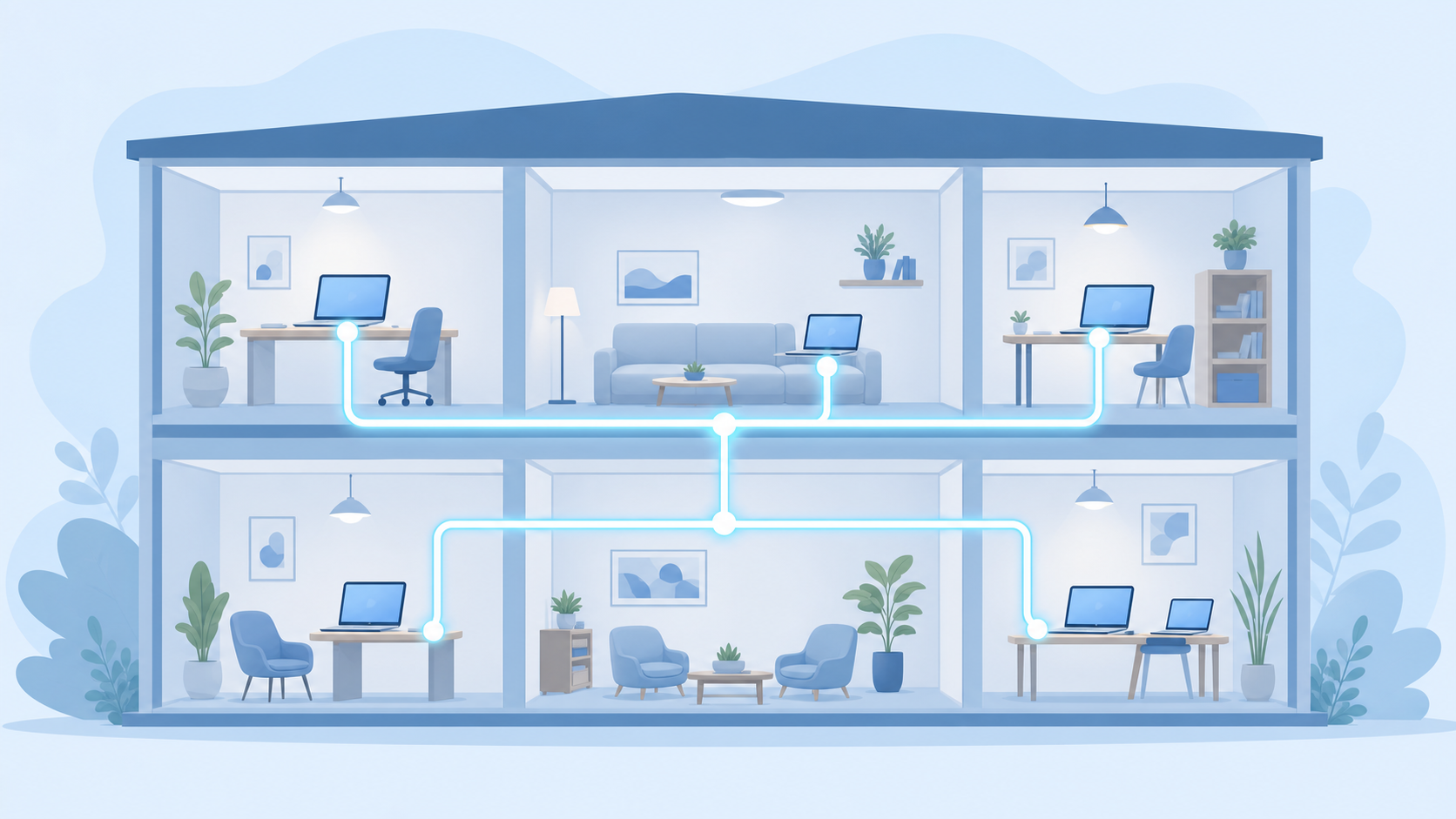
「共用Wi-Fi」は、建物全体で1本の回線を、各部屋に配って使わせている仕組みです。たとえるなら、マンションの各部屋には自分の鍵がかかっていても、玄関までの廊下はみんなで共有しているような状態です。
Wi-Fiも同じです。あなたのパソコンには自分だけのパスワードがかかっていても、電波が飛んでいる「ネットワーク」そのものは別です。同じ建物の入居者全員で1つのネットワークを共有しています。これ自体は、多くの賃貸物件で当たり前に使われている仕組みで、それだけで危険というわけではありません。
問題になるのは、この共有ネットワークの中で、端末同士がお互いに「見える」設定になっているかどうかです。見える・見えないを分けているのが、次に説明するAPアイソレーションという機能です。
まず確かめる:あなたの建物が「お互い見えない設定」かどうか
APアイソレーション(アクセスポイントアイソレーション。同じWi-Fiにつないだ端末同士の通信を遮断する機能)が有効になっていれば、同じ建物の人があなたのパソコンを見ることはできません。この機能が無効な場合や、建物の設備が古くて対応していない場合は話が変わります。設定しだいで、端末同士がお互いに見える状態になります。※この機能は機器のメーカーによって「プライバシーセパレーター」「ネットワーク分離」「クライアント分離」などと呼ばれることもあります。
この機能が有効かどうかは、入居者が管理会社に聞いても、はっきりした答えが返ってこないことがよくあります。そこで、自分の持ち物だけを使って確かめる方法をおすすめします。状況に合わせて、次の3つのどれかで確認してください。
(1) パソコンが2台ある人:片方のWindowsのエクスプローラー、またはMacのFinderのサイドバーにある「ネットワーク」を開きます。もう1台のパソコンの名前が表示されれば、端末同士が見える状態です。
(2) パソコンが1台の人:スマホに、同じWi-Fi内の端末を調べるLANスキャンアプリ(Fing、Network Analyzerなど。アプリ名は例として挙げるだけで、特定のアプリはおすすめしません)を入れます。同じ共用Wi-Fiにつないだ状態でスキャンし、自分のパソコンの名前やIPアドレスが一覧に出るか確認します。
(3) どちらも確かめようがない人:無理に確認しなくても大丈夫です。見える前提で、次の章の共有設定を切っておけば安全です。
いずれの方法も、確かめる対象は自分の持ち物どうしに限ることが大事です。他人の端末や共有フォルダを探しに行ったり、開いたりすることは絶対にしないでください。仮に何かが見えてしまったとしても、それを開いたり中身を見たりする行為は、相手の同意がない限り避けるべきです。目的はあくまで「自分の設定を確認する」ことです。
次に切る:見られる側にならない設定
APアイソレーションの有無にかかわらず、自分の端末を「見られない側」にしておけば安心です。ここでは端末ごとの手順を紹介します。
Windowsの設定手順
- 「設定」を開き、「ネットワークとインターネット」→「Wi-Fi」→接続中のネットワーク名をタップします
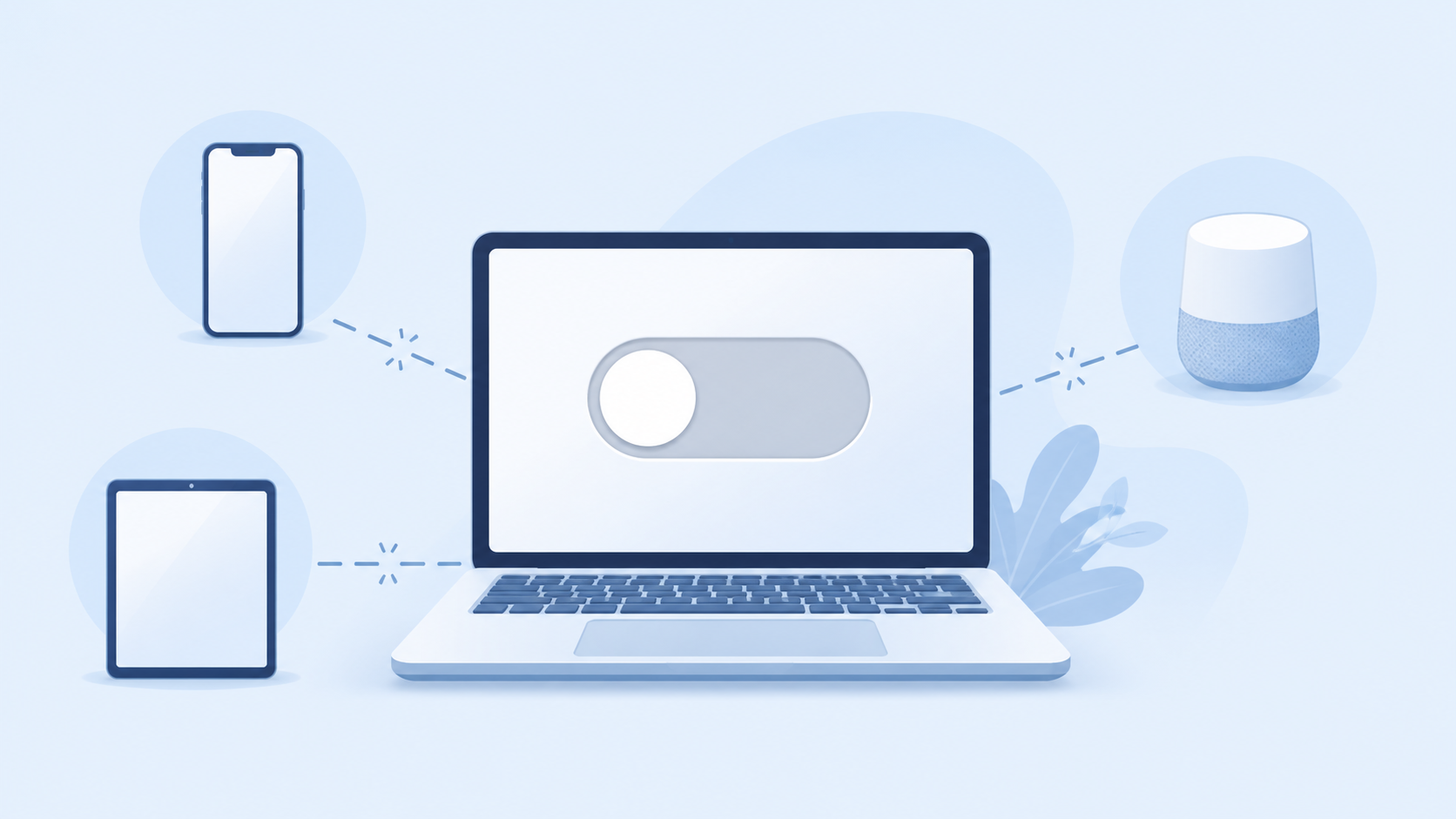
- 「ネットワークプロファイルの種類」を「パブリック」に切り替えます(「プライベート」は自宅用の設定なので、共用Wi-Fiでは選びません)
- 「設定」→「ネットワークとインターネット」→「詳細ネットワーク設定」→「共有の詳細設定」を開き、ネットワーク探索とファイルとプリンターの共有をオフにします
- 「設定」→「システム」→「近距離共有」を開き、オフにしておきます(Bluetoothを使う機能ですが、設定項目自体は「システム」の中にあります)
Macの設定手順
- 「システム設定」→「一般」→「共有」を開きます
- 「ファイル共有」をオフにします
- 「画面共有」もオフにします
- 「システム設定」→「一般」→「AirDropとHandoff」を開き、受信対象を「連絡先のみ」または「受信しない」に変更します
スマホの設定
写真やファイルの共有機能は、共用Wi-Fi環境では受信範囲をしぼっておきます。
| 端末 | 機能 | 共用Wi-Fiでの設定 |
|---|---|---|
| iPhone | AirDrop | 「連絡先のみ」または「受信しない」 |
| Android | クイック共有 | 「連絡先のみ」または「非表示」 |
NAS・ネットワークプリンタ・ネットワークカメラを使っている人へ
自宅で使っているNAS(ネットワーク接続の記憶装置)やネットワークプリンタ、ネットワークカメラを共用Wi-Fiに直接つないでいる場合は注意が必要です。これらの機器は、パソコンより設定の見直しが後回しになりがちで、外部からのアクセスを許可したままになっていることがあります。共用Wi-Fiにこうした機器を直接つなぐこと自体、できれば避けたほうが安全です。どうしても使いたい場合は、機器のアクセス制限やパスワードの設定を必ず見直してください。
見えてしまう側と、見られる側は別の話
ここまでの内容を整理すると、この記事で扱っている話は2つに分けられます。混同しないよう、表で整理しておきます。
| 観点 | 何を確認するか | 誰が対処するか |
|---|---|---|
| 見えてしまう側かどうか | 建物のAPアイソレーションが有効か(自分の持ち物どうしで確認) | 建物の設備側の話。入居者が直接は変えられない |
| 見られる側にならないか | 自分の端末のファイル共有・近距離共有の設定 | 自分の端末の話。今日から自分で変えられる |
建物の設備そのものは、入居者が直接変えることはできません。一方で、自分の端末をどう設定するかは、今日からでも自分で変えられます。まずは変えられるほうから手をつけるのが現実的です。
それでも不安なら、自分の回線を持つ
ここまでの設定をしても、「同じネットワークを他の入居者と共有している」という前提そのものは変わりません。共用Wi-Fiは建物の設備なので、暗号化方式や設定を入居者が自分で選ぶことはできないからです。
根本的に不安をなくしたいなら、自分専用の回線を持つという選択肢があります。自分だけの回線であれば、パスワードを知っているのは自分だけになり、設定も自分で決められます。共用Wi-Fiと自宅の無料Wi-Fiのリスクについては、賃貸の無料Wi-Fiは危険?セキュリティリスクと今日からできる対策でも仕組みから整理しています。
自分専用の回線をどう選べばいいか具体的に比較したい人は、一人暮らしのネット回線おすすめランキングで状況別の選び方をまとめているので、あわせて確認してみてください。
よくある質問
APアイソレーションが有効かどうか、管理会社に聞けば教えてもらえますか?
聞いてみる価値はありますが、担当者が把握していないことも多いです。この記事で紹介した、自分の端末どうしで確認する方法のほうが確実です。
スマホからパソコンが見えてしまいました。今すぐ危険な状態ですか?
見える状態は「見られる可能性がある」ということであって、実際に誰かに見られたと決まったわけではありません。まずは「次に切る」で紹介した設定を、見つけ次第すぐに直しておきましょう。
シェアハウスの共用Wi-Fiでも同じ考え方でいいですか?
基本的な考え方は同じです。シェアハウス特有の事情については、シェアハウスのWi-Fi事情でも触れています。
無料Wi-Fiを他の入居者に使われている(ただ乗りされている)気がします。これも関係ありますか?
似ていますが別の話です。ただ乗りは「誰が接続しているか」の問題で、この記事は「接続している端末同士がお互いに見えるか」の問題です。ただ乗りが気になる人は、Wi-Fiのただ乗り確認方法もあわせて確認してみてください。

まとめ
共用Wi-Fiで自分のパソコンが隣人から見えているかどうかは、建物のAPアイソレーションが有効かで決まります。自分のスマホとパソコンなど2台の持ち物どうしで確認すれば、他人の端末を探しに行かなくても判定できます。そのうえで、Windows・Mac・スマホそれぞれの共有設定を見直しておけば、見られる側になるリスクは大きく減らせます。それでも不安が消えないなら、自分専用の回線を持つのも一つの選択肢です。
迷ったら、まず自分の端末どうしで確認するところから始めてみてください。