ルーターの管理画面や専用アプリをふと開いたら、見覚えのない名前の端末がつながっていた。そんな瞬間、誰でも一瞬ヒヤッとします。自分の情報を見られているかもしれない、電気代のようにWi-Fiまで盗られているかもしれない、と不安が先に立ってしまいますよね。
でも、慌てて全部を疑う前に、まずやることがあります。表示されている端末を一つずつ「これは自分の何か」と消し込んでいく作業です。実は、知らない名前の正体の多くは、自分の家にあるテレビやゲーム機、スマート家電だったりします。
この記事では、接続一覧の確認のしかたから、「知らない端末」の正体になりやすいもの、実際にただ乗りだった場合の対処、一人暮らし・賃貸ならではの注意点までを順番に説明します。
この記事の結論
- まずルーターの接続一覧を開き、自分の持っている機器を一つずつ消し込む
- 消し込んでも残る端末があれば、Wi-Fiのパスワード変更が最短の対処
- 最近のスマホはランダムMACアドレスという機能で、接続一覧に意味不明な英数字の名前が出ることがある。これは不正アクセスとは限らない
- 賃貸の一人暮らしは「前の住人の残置ルーター」「建物の共用Wi-Fi」など、自宅以外の要因も混じりやすい
結論:まず接続一覧を見て、自分の機器を消し込む。残ったらパスワード変更が最短
見覚えのない端末を見つけたら、最初にやることはルーターの接続機器一覧(管理画面やメーカーアプリで見られる、今つながっている端末の一覧)を開くことです。そこに表示された名前を、自分と家族が持っている機器と一つずつ照らし合わせていきます。
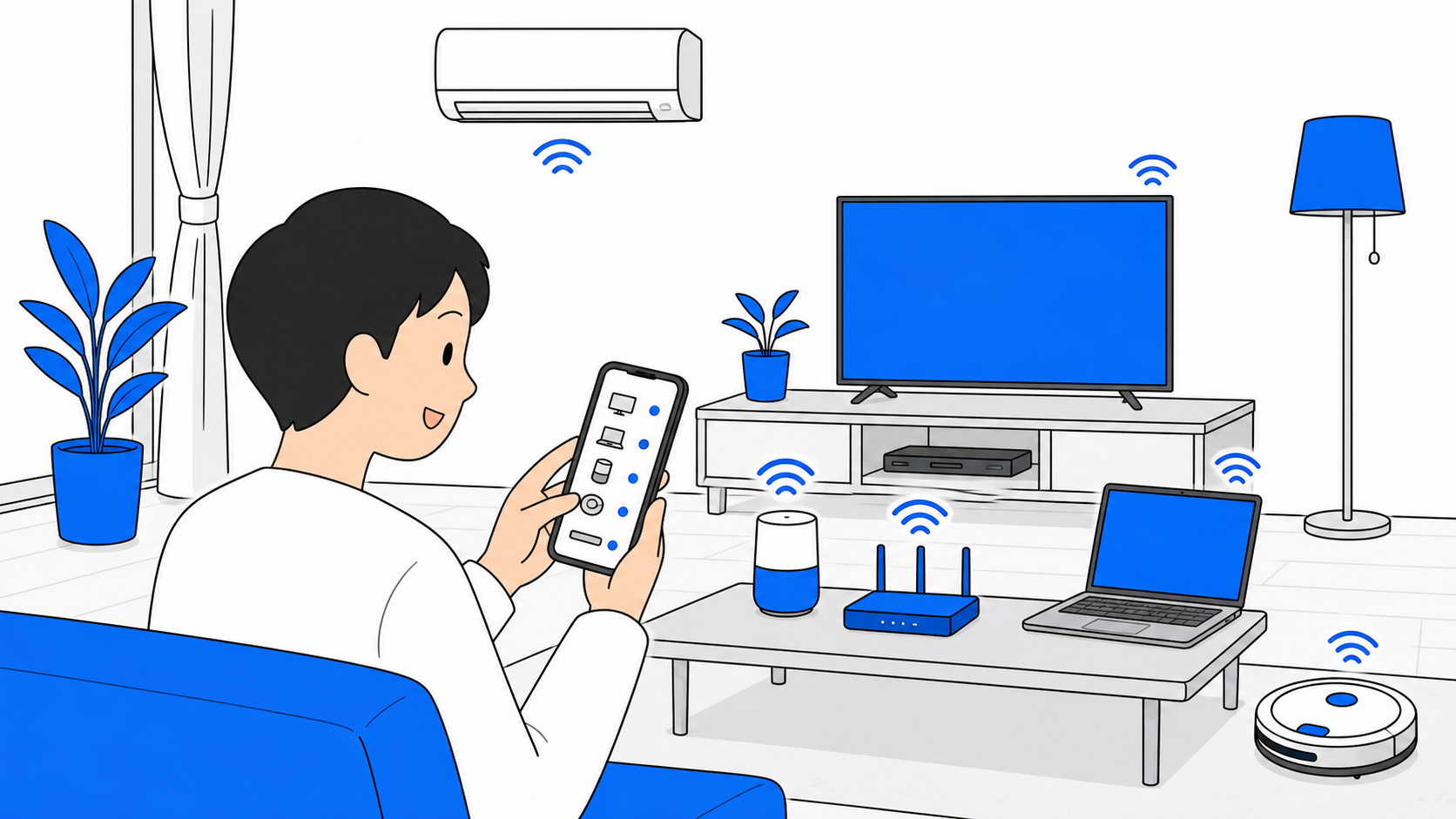
スマホやパソコンはもちろん、テレビ、ゲーム機、スマートスピーカー、プリンター、ロボット掃除機なども無線でWi-Fiにつながっています。一人暮らしでも、数えてみると意外と台数が多いことに気づく人が多いです。すべて消し込んでいって、それでも正体がわからない端末が残るなら、ただ乗りされている可能性を考えます。
対処の優先順位は次のとおりです。
| 順番 | 対処 | 効果 |
|---|---|---|
| 1 | Wi-Fiのパスワード変更 | つながっている端末をいったん全部切り離せる。最も効果が高い |
| 2 | 暗号化方式の確認 | 古い方式のままだとパスワードを変えても破られやすい |
| 3 | ファームウェア更新 | ルーター自体の脆弱性(弱点)をふさぐ |
| 4 | ゲスト用SSIDの整理 | 来客用に発行したまま放置していないか見直す |
詳しい手順は次の章から順番に説明します。まずは深呼吸して、一覧を開くところから始めましょう。
しくみ・理由:Wi-Fiは「電波が届く範囲」に鍵をかけているだけ
Wi-Fiのしくみは、玄関の鍵に少し似ています。パスワード(正確には「暗号化キー」)を知っている人だけが、電波の届く範囲でネットに入れる、という仕組みです。逆にいうと、電波さえ届いていれば、家の壁の外からでもパスワードさえわかればつながれてしまいます。
隣の部屋やアパートの共用部からでも電波は届くことがあります。パスワードが単純だったり、以前に一度だけ来客に教えたパスワードをそのままにしていたりすると、意図しない相手がつながる余地が生まれます。これが「ただ乗り」と呼ばれる状態です。
ここで大事なのは、鍵(パスワード)を強くして掛け直せば、いま部屋に入っている人も含めて一度全員を締め出せる、という点です。誰が犯人かを特定できなくても、パスワードを変えるだけで実質的な対処になります。まずは犯人捜しよりも、鍵を掛け直すことを優先しましょう。
確認のしかた:接続一覧の開き方と見るポイント
接続端末の確認方法は、大きく分けて2つです。あわせて、一覧に出てくる「名前」と「MACアドレス」の見方も説明します。
1. ルーターの管理画面から確認する
ルーターには「管理画面」という設定用のページがあります。パソコンやスマホのブラウザ(インターネットを見るときのアプリ)を開き、ルーター本体の底面や側面に書かれているアドレス(多くは 192.168.1.1 や 192.168.0.1 のような数字の並び)を入力すると、ログイン画面が出てきます。ログインには初期設定のID・パスワードが必要で、これもルーター本体のシールに記載されていることが一般的です。
ログインできたら、「接続機器一覧」「端末一覧」「接続中のデバイス」といった名称のメニューを探します。表示場所や名称はメーカー・機種によって異なるため、見当たらないときは取扱説明書やメーカーの公式サポートページで確認してください。
2. メーカーのスマホアプリから確認する
最近のホームルーターやWi-Fiルーターの多くは、専用スマホアプリで管理できるようになっています。アプリをインストールしてルーターと連携させると、接続中の端末が一覧で表示され、管理画面にログインするより手軽に確認できます。アプリの名称や画面構成はメーカーごとに違うため、契約中の機種の公式サイトで対応アプリを確認しましょう。
3. 表示される「名前」と「MACアドレス」の見方
一覧には、端末の名前(例:「iPhone」「TV」など)と、MACアドレス(機器ごとに割り振られた識別番号のようなもの)が並んで表示されるのが一般的です。名前が自動でついていない端末は、MACアドレスの一部やメーカー情報から推測することになります。
ここで注意したいのが、名前が「意味のわからない英数字の羅列」になっているケースです。これは最近のスマートフォンに搭載されているプライベート(ランダム)MACアドレスという機能が原因であることが多く、必ずしも不審な端末とは限りません。この機能は、接続するWi-FiごとにランダムなMACアドレスを使うことで、外部から自分の端末を追跡されにくくするためのものです。自分や家族のスマホの設定を確認し、この機能がオンになっていないか見てみましょう。設定項目の名称は機種によって異なるため、契約中の端末の設定画面で確認してください。
「知らない端末」の正体でよくあるもの
見覚えのない表示の多くは、次のような自宅内の機器であることが多いです。順番に確認してみてください。
| 表示されやすい名前の傾向 | 正体の候補 | 見分け方のヒント |
|---|---|---|
| メーカー名や型番の一部 | テレビ・レコーダー | テレビのネットワーク設定画面でMACアドレスを確認できる |
| Nintendo・PlayStationなど | ゲーム機 | 本体のネットワーク設定にMACアドレス表示がある |
| Echo・Google Home等の名称 | スマートスピーカー | 対応アプリの端末情報で確認できる |
| Canon・EPSON等のメーカー名 | プリンター | 本体の設定メニューやアプリで確認できる |
| iRobot・Roomba等の名称 | ロボット掃除機 | 対応アプリの端末情報で確認できる |
| 家族の名前や古い機種名 | 使わなくなったスマホ・タブレット | 電源が入ったまま部屋に置かれていないか確認する |
| 意味のわからない英数字の羅列 | ランダムMACアドレスのスマホ | 自分・家族のスマホの台数と接続数が合うか数える |
すべて確認しても正体不明の端末が残る場合は、次の章の対処に進みます。
ただ乗りだった場合の対処
正体不明の端末が残った、あるいは身に覚えのない通信量の増加に気づいた場合は、次の順番で対処します。
1. パスワードの変更(最優先)
Wi-Fiのパスワードを変更すると、いまつながっている端末はすべて一度切断され、新しいパスワードを入力しない限り再接続できなくなります。誰が原因かを特定できなくても、この一手で実質的に締め出せます。変更のしかたはパスワードの確認・変更方法にまとめています。
2. 暗号化方式の確認
Wi-Fiには複数の暗号化方式があり、セキュリティの強さはWEP・WPAが古く弱い方式、WPA2が広く使われている方式、WPA3はそれより新しく安全性を高めた方式とされています(2026年8月時点)。管理画面の無線設定から、いま使っている方式を確認し、WEPなど古い方式のままであればWPA2以上に切り替えることをおすすめします。切り替え方は機種によって異なるため、契約中のルーターの取扱説明書か公式サポートで確認してください。
3. ファームウェアの更新
ファームウェア(ルーター本体を動かす基本ソフト)が古いままだと、すでに見つかっている弱点を悪用されるおそれがあります。管理画面に「更新の確認」「アップデート」といった項目がないか探してみましょう。詳しい手順はファームウェア更新のやり方で説明しています。
4. ゲスト用SSIDの整理
来客用に発行したゲスト用SSID(通常のネットワークとは別に用意する、来客向けの簡易な接続先)を、使い終わったあとも有効にしたままにしていないか確認しましょう。放置していると、教えたパスワードを知る人が後から自由に出入りできる状態になります。設定の考え方はゲスト用SSIDの使い方にまとめています。
なお、ここまでの対策と合わせて「MACアドレスフィルタリング」(登録した機器のMACアドレスだけ接続を許可する機能)を使うルーターもありますが、これはあくまで補助的な対策です。MACアドレスは技術的に偽装される可能性があるため、これだけで万全とは考えず、パスワード変更・暗号化方式の見直しを基本にしてください。
あなたに合うのはどれ?
設定を見直せば十分な人は、パスワードの変更と暗号化方式の確認までで対処は完了します。買い替えは必要ありません。設定を体系的に見直したい人は家のWi-Fiのセキュリティ対策もあわせて確認してみてください。
ルーター自体が古く、暗号化方式の設定項目が見当たらない・メーカーのサポートがすでに終了している人は、設定でふさげる範囲を超えています。長くサポートが受けられる新しい機種に替えるほうが確実です。
まだ使い始めて数年以内で、設定項目もひととおり揃っているルーターを使っている人には、買い替えは向きません。まずはパスワード変更と暗号化方式の見直しだけで十分に対処できることがほとんどです。設定のしかたに迷ったら、ルーターの選び方や再起動とリセットの違いもあわせて確認してみてください。
一人暮らし・賃貸で気をつけたいこと
一人暮らしの賃貸では、自宅の設定以外にも紛らわしい要因があります。次の3つは特に見落としやすいので確認しておきましょう。
前の住人の残置ルーター 入居時にすでに設置されていたルーターを、初期設定を変えないまま使い続けていませんか。前の住人が使っていたパスワードのままだと、その人や関係者が接続できる状態が残っている可能性があります。詳しくは残置ルーターの注意点で説明しています。
建物の共用Wi-Fi 物件によっては、各部屋の個別回線とは別に「建物全体の共用Wi-Fi」が用意されていることがあります。自室の回線だと思って確認していたのが、実は共用のネットワークで、他の入居者の端末が一覧に表示されていた、というケースもあります。契約時の案内書類やオーナー・管理会社への確認で、自分の部屋が個別契約か共用かを整理しておくと安心です。共用Wi-Fiのリスクについては賃貸の無料Wi-Fiの危険性にまとめています。
隣室と紛らわしいSSID 集合住宅では、隣や上下階の部屋のルーターが初期設定のまま同じような名前(例:メーカー名+数字)になっていることがあり、間違って隣のSSIDにつながろうとして「パスワードが違う」と表示される、といった混同も起こります。自分の部屋のSSIDがどれか、ルーター本体のシールで今一度確認しておくと、こうした勘違いを防げます。
よくある質問
知らない端末が1台あるだけで、パスワードを変えるべきですか?
まずは正体を確認するのが先です。テレビやスマート家電など自宅の機器であることが多いので、あわてずに一つずつ照らし合わせてください。それでも正体が分からず不安が残る場合は、パスワードを変更しておくと安心です。
端末名が英数字の羅列で、何の機器か分からないのですが、危険ですか?
プライベート(ランダム)MACアドレスという機能によるものであることが多く、それ自体は危険を示すものではありません。自分や家族のスマホの台数と、一覧に出ている端末数を数えて突き合わせてみてください。
MACアドレスフィルタリングを設定すれば安心ですか?
補助的な対策にはなりますが、それだけで万全とはいえません。MACアドレスは技術的に偽装されうるため、パスワードの変更や暗号化方式の見直しとあわせて使うのが基本です。
パスワードを変更すると、自分の端末も全部つなぎ直しが必要になりますか?
はい。パスワードを変更すると、これまでつながっていた端末はすべて一度切断されます。スマホやパソコン、テレビ、ゲーム機など、家中の機器で新しいパスワードを入力し直す必要があるので、変更前に一覧にしておくとスムーズです。

まとめ:まず接続一覧を確認し、残ったらパスワード変更で対処する
見覚えのない端末を見つけたら、まずはルーターの接続一覧を開き、自宅にある機器を一つずつ消し込んでいきましょう。テレビやゲーム機、ランダムMACアドレスのスマホなど、正体が自宅の機器だったというケースは少なくありません。それでも正体不明の端末が残るなら、パスワードの変更が最も効果的な対処です。あわせて暗号化方式の確認、ファームウェアの更新、ゲスト用SSIDの整理まで済ませておけば、より安心して使い続けられます。一人暮らしの賃貸では、残置ルーターや共用Wi-Fiといった自宅以外の要因も混じりやすいので、あわせて確認しておきましょう。