新しいスマホをWi-Fiにつなごうとして、あるいは料金の確認をしようとして、プロバイダのIDとパスワードがわからないと手が止まった経験はありませんか。設定画面を開いても、何を入力すればいいのか出てきません。
この記事では、プロバイダのIDとパスワードがわからないときにまずやるべき「見分け」から説明します。実は「ID・パスワード」と呼ばれるものには代表的な3種類があり、そのうちのどれか1つで足りることがほとんどです。ルーターの設定画面に入るための情報だけは、この3種類とは別にあります。これも記事の中で説明します。
この記事の結論
- プロバイダのIDとパスワードには3種類ある。まずどれが必要かを見分ける(ルーターの設定画面用は別物)
- スマホをWi-Fiにつなぎたいだけなら、必要なのはWi-Fiのパスワードで、プロバイダへの問い合わせは不要なことが多い
- 最近の接続方式では、接続用のID・パスワードを使わない構成が増えている
- 探し場所は契約時の書面・メール・機器のシール・会員ページの4か所に分かれる
- 再発行には本人確認が必要なことが多く、時間の余裕をみておくと安心
結論:プロバイダのIDとパスワードがわからないなら、まず3種類のどれかを見分ける
プロバイダのIDとパスワードと呼ばれているものは、次の3種類のどれかに分かれます。
- 接続用のID・パスワード:プロバイダから契約時に書面で渡されるもので、ルーターや機器に設定するために使います
- 会員ページ(マイページ)のID・パスワード:料金の確認や住所変更などの手続きに使います
- Wi-Fiのパスワード:暗号キーとも呼ばれ、スマホやパソコンをルーターの電波につなぐときに入力します。ルーター本体のシールに書かれていることが多いです
なお、この3つとは別に、ルーター本体の設定画面(Wi-Fiの名前やパスワードを自分で変えるときに開く画面)に入るための、管理者用のID・パスワードがあります。Wi-Fiのパスワードと同じシールに書かれていることが多いのですが、まったくの別物です。設定画面を開きたいだけなら、必要なのはこの管理者用のほうです。これは原則としてプロバイダではなく機器側の情報なので、まず機器のシールとお使いの型番の説明書を確認してください(契約先から借りている機器なら、契約先が案内していることもあります)。
もしあなたがやりたいことが「スマホやパソコンを家のWi-Fiにつなぐ」だけであれば、必要なのは3のWi-Fiのパスワードです。プロバイダに問い合わせる必要はなく、ルーター本体を確認するだけで済むことがほとんどです。一方、料金の確認や住所変更をしたいなら2、機器を買い替えて自分で接続設定をやり直したいなら1が必要になります。まずこの3つのどれを探しているのかをはっきりさせると、遠回りせずに済みます。
プロバイダのIDとパスワードがわからないとき、多くの人はこの切り分けをしないまま探し始めてしまいます。契約時の書面を引っ張り出して1の接続用パスワードを探していたのに、本当に必要だったのは3のWi-Fiのパスワードだった、ということも珍しくありません。逆に、会員ページにログインしたいだけなのに、ルーター本体のシールばかり確認して見つからず困っている、というケースもあります。まず「今、自分は何をしたいのか」を1つに絞ってから、次の章で探し場所を確認してください。
しくみ・理由:なぜプロバイダのIDとパスワードがわからなくなるのか
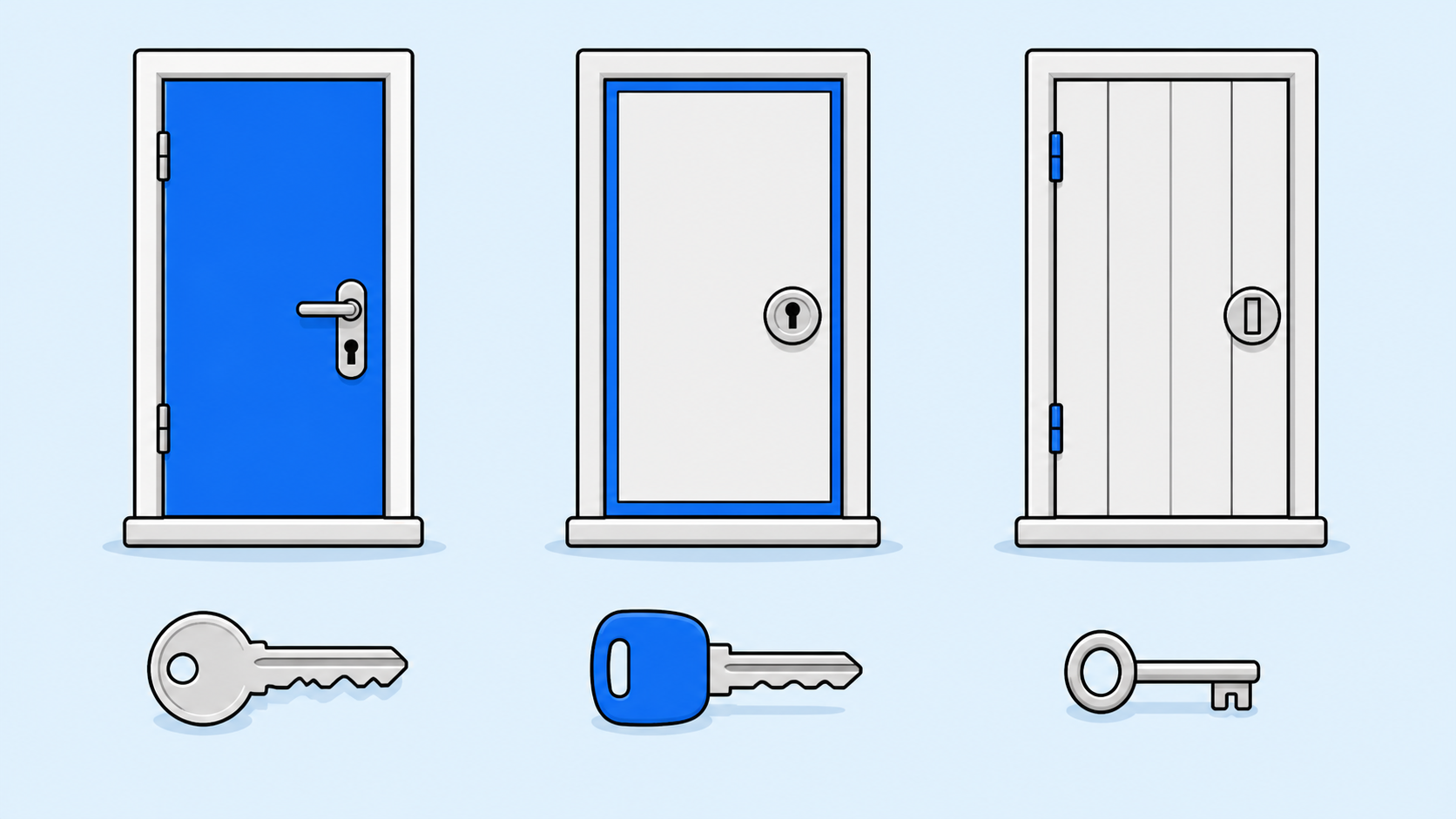
3種類もあると聞くと複雑に感じますが、たとえるならマンションの「玄関の鍵」「郵便受けの鍵」「管理会社の会員サイトのパスワード」が別々なのと同じです。玄関の鍵がないと部屋に入れませんが、郵便物を受け取るには別の鍵が、管理会社に連絡するにはまた別のログイン情報が必要です。それぞれ役割が違うので、鍵の形も違います。
接続用のID・パスワードは、いわば「回線という部屋」に入るための鍵です。会員ページのID・パスワードは、契約内容を管理する窓口のログイン情報です。そしてWi-Fiのパスワードは、家の中で電波という空気を使うための、もっと身近な鍵にあたります。
ここで注意したいのが、最近の接続方式では、接続用のID・パスワードを使わない構成が増えているということです。機器をつなぐだけで通信できる形が広まってきており、この場合は1の情報自体が存在しない、あるいは意識する必要がないケースもあります。ただし、これはすべての契約や機器にあてはまるわけではありません。契約や機器によって違うので、自分の場合がどちらなのかは、次の章の探し場所を確認しながら判断してください。
もう1つ覚えておきたいのが、3種類の名前の呼び方が会社によって違うことです。接続用のID・パスワードが「認証ID」「接続キー」と呼ばれていたり、Wi-Fiのパスワードが「暗号化キー」「セキュリティキー」と表記されていたりします。呼び方が違っても、この記事でいう1〜3のどれかにあてはまることがほとんどなので、名前で戸惑ったときは、それが「何をするための情報か」に立ち返って考えると見分けやすくなります。
くらべてみよう:3種類の違いを一覧で確認する
3種類それぞれについて、どこで使うのか、どこにあるのか、わからないときにどうすればいいのかを表にまとめました。
| 種類 | どこで使う | どこにある | わからないときの手 |
|---|---|---|---|
| ①接続用のID・パスワード | ルーターや機器の接続設定 | 契約時の書面・契約時のメール | 契約先の会員ページで再確認、または問い合わせ |
| ②会員ページのID・パスワード | 料金確認・住所変更などの手続き | 契約時の書面・登録メールアドレス宛の案内 | ログイン画面の「パスワードを忘れた方」から再設定 |
| ③Wi-Fiのパスワード | スマホ・パソコンを電波につなぐとき | ルーター本体のシール | まず本体のシールを確認。自分で変えた覚えがあれば、そのときの記録を探す |
この表に載せた3つは、いずれもプロバイダとの契約や、部屋の電波を使うための情報です。ルーター本体の設定画面に入る管理者用のID・パスワードは、これらとは別に存在します。表のどれにも当てはまらないと感じたときは、そちらを探している可能性があります。
表からもわかるように、①と②は「契約している先」に関わる情報なので、契約時の書面やメールが手がかりになります。一方で③は機器そのものに書かれていることが多く、契約先に問い合わせなくても本体を見れば解決することがほとんどです。まずは自分が今どれを必要としているのかを、この表と照らし合わせて確認してみてください。
なお、②の会員ページのパスワードは、多くの場合「パスワードを忘れた方はこちら」といった導線から自分で再設定できます。①の接続用ID・パスワードは、機器に設定したまま忘れてしまっていることが多く、書面が見つからない場合は会員ページから確認できることもあれば、契約先への問い合わせが必要なこともあります。
③のWi-Fiのパスワードについても補足しておきます。ルーター本体のシールに書かれているのは、多くの場合「工場出荷時の初期パスワード」です。過去に自分で好きな文字列に変更したことがある場合は、シールの表示と実際のパスワードが食い違うことがあります。心当たりがあるときは、シールの表示をまず試し、つながらなければ自分で変更したときの記録がないか探してみてください。機器によってシールの位置や表示形式は異なるので、お使いの型番の説明書もあわせて確認すると確実です。
あなたに合うのはどれ?わからない状態が続くときに考えること
3種類を見分けて探しても、契約先の窓口自体がどこかわからない、あるいは何度も同じことで迷っている、という人もいると思います。
今の契約先の窓口がどこかもわからない状態が続くなら、次に選ぶときは「契約後の手続きを会員ページで自分でできるか」を申し込み前に見ておくと、同じ迷い方をしにくくなります。回線とプロバイダの窓口が1社にまとまる形は光コラボ全般に共通する形で、下で紹介する会社だけの特長ではありません。申し込み前に見ておく軸の一例として挙げています。
ただし、これはすべての人に向いているわけではありません。今の契約に不満がなくIDだけ調べたい人、建物の無料設備を使っていて自分の契約がない人、工事ができない住まいの人には向きません。
今の契約先そのものがわからない場合は、先に契約先がわからないときの調べ方で確認すると早く進みます。
今の回線をこのまま使いながら乗り換え候補を比較したい人は、光回線の乗り換え比較もあわせて確認してみてください。
確認を進める前のチェック
IDとパスワードを探し始める前に、確認しておくと迷いにくいポイントが4つあります。
- 探しているのはどの種類か:接続用・会員ページ・Wi-Fiのうち、今必要なのはどれかをもう一度確認する
- 契約者は誰か:契約が家族名義になっていないか確認する。名義が違うと本人でないと再発行できないことがある
- 古いメールアドレスも探す:契約時に使っていたメールアドレスが今と違う場合、そちらの受信箱も検索する
- 再発行にかかる時間:手続きは会社ごとに違い、本人確認が必要なことが多いです。その場ですぐ再発行されず、郵送になることもあるため、時間の余裕をみておきましょう
特に2つ目は見落としやすいところです。契約者が家族名義になっている場合、あなた自身が問い合わせても本人確認が通らず、再発行できないことがあります。この場合は、実家の家族に頼んで手続きしてもらう必要が出てきます。契約者の名義を自分に変更したいときの手続きは、ネット回線の名義変更の手続きで詳しく説明しています。
3つ目の古いメールアドレスの検索も、実際にやってみると見つかることが多いポイントです。今のメインアドレスだけでなく、契約した当時に使っていたフリーメールや、実家にいたころのアドレスも思い出してみてください。件名に「開通」「ご契約」「お客様番号」といった単語を入れて検索すると、見落としていたメールが出てくることがあります。4つ目の再発行にかかる時間は、急いでいるときほど見落としがちです。すぐに解決すると思って動き始めると、郵送を待つ間に予定が狂ってしまうこともあるので、時間に余裕があるうちに手続きを始めておくと安心です。
よくある質問
スマホをWi-Fiにつなぎたいだけです。プロバイダに問い合わせる必要はありますか?
基本的には不要です。必要なのはWi-Fiのパスワードで、ルーター本体のシールに書かれていることが多いです。まずルーター本体を確認してみてください。
接続用のID・パスワードが見当たりません。再発行できますか?
契約先の会員ページから確認できる場合と、問い合わせが必要な場合があります。手続きは会社ごとに違うので、まずは会員ページにログインできるか試し、できなければ契約先の窓口に確認してください。
会員ページのパスワードを忘れてしまいました。
多くの場合、ログイン画面に「パスワードを忘れた方はこちら」という案内があり、登録しているメールアドレス宛に再設定の手続きが届きます。まずはログイン画面を確認してみてください。
契約者が家族の名前になっている場合、自分では再発行できませんか?
本人確認が必要なことが多く、契約者本人でないと手続きが進まないことがあります。家族に頼んで手続きしてもらうか、名義変更を検討してください。
ルーターの設定画面に入るためのID・パスワードは、3種類のどれですか?
どれにも当てはまりません。設定画面に入る管理者用のID・パスワードは、この記事の3種類とは別のものです。ルーター本体のシールに、Wi-Fiのパスワードと並べて書かれていることが多いです。原則としてプロバイダではなく機器側の情報です。本体にシールが見当たらない場合も、まずはお使いの型番の説明書を確認してください。それでも見つからなければ、契約先の会員ページや問い合わせ窓口から確認する方法もあります。

まとめ:まず3種類のどれが必要なのかを見分けよう
プロバイダのIDとパスワードがわからないときは、いきなり探し始める前に、接続用・会員ページ・Wi-Fiの3種類のうちどれが必要なのかを見分けることが近道です。スマホをつなぎたいだけならWi-Fiのパスワードで足り、プロバイダへの問い合わせは不要なことがほとんどです。
見分けたあとは、契約時の書面やメール、ルーター本体のシール、会員ページという探し場所を、必要な種類に合わせて確認してください。契約者が家族名義になっている場合は本人確認で止まることがあるので、時間の余裕をみて動くと安心です。なお、ルーターの設定画面に入る管理者用のID・パスワードは、この3種類とは別物です。