Wi-Fiのマークは立っていて、ほかのサイトはふつうに見られるのに、なぜか1つのサイトだけ開かない。そんな経験はありませんか。「回線の調子が悪いのかな」と思ってルーターを再起動しても直らず、途方に暮れてしまう人も多いはずです。
この記事では、Wi-Fiは繋がるのに特定のサイトだけ開かないときに、原因がどこにあるかを3つの方向から切り分ける手順を紹介します。原因の場所さえわかれば、そのあとの対処はぐっとシンプルになります。
この記事の結論
- 対処より先に、サイト側・端末側・回線側の3方向で原因を切り分ける
- いちばん見分けやすいのは、スマホのWi-Fiを一時的にオフにしてモバイル通信で同じサイトを開いてみること
- 賃貸の共用回線では、建物側の設備で通信が制限されていることがあり、自分では直せない場合がある
- ルーターの保護機能・お子さま向け制限が知らないうちに働いていることもある
- DNSの設定変更は最後の手段。初心者がいきなり触るところではない
結論:まず3方向で切り分けてから対処する
特定のサイトだけ開かないとき、いきなり設定をあれこれいじる前に、まず数分でできる切り分けをしてください。3つのうち、モバイル通信で試す方法だけなら数十秒で終わります。原因がどこにあるかによって、やるべきことがまったく変わるからです。
1つ目は、サイト側の可能性です。自分のスマホやパソコンではなく、家族や友人の端末、または別のWi-Fi・モバイル通信につないだ端末で同じサイトを開いてみてください。自宅のWi-Fi以外につないだ端末でも開かない、あるいは時間を置いたら開けた、という場合は、サイト側で一時的な不具合が起きている可能性があります。この場合、自分の環境を直しても意味がありません。
2つ目は、端末側の可能性です。同じWi-Fiのまま、同じ端末で別のブラウザやアプリから同じサイトを開いてみてください。別のブラウザでは開けるなら、原因は最初に使っていたブラウザやアプリの設定、あるいは保存された古いデータにある可能性が高くなります。
3つ目、そしていちばん見分けやすいのが、回線側の可能性です。スマホのWi-Fiを一時的にオフにして、モバイル通信(携帯の電波)だけで同じサイトを開いてみてください。モバイル通信では問題なく開けるのに、Wi-Fiに繋ぎ直すとまた開かない場合、原因は自宅のWi-Fiや回線側にあるとほぼ確定できます。この分岐がいちばん重要です。ここから先の章は、この3方向目、つまり回線側に原因がありそうな場合の話を中心に進めます。
この3方向の切り分けは、順番を守らなくても構いません。すぐにできるものから試してかまいませんが、モバイル通信で確認する方法だけは、ほかの2つより結果がはっきり出やすいという特徴があります。時間がない人は、まずこの3つ目から試してみるのもよい方法です。
しくみ・理由:なぜ特定のサイトだけ開かないことが起きるのか
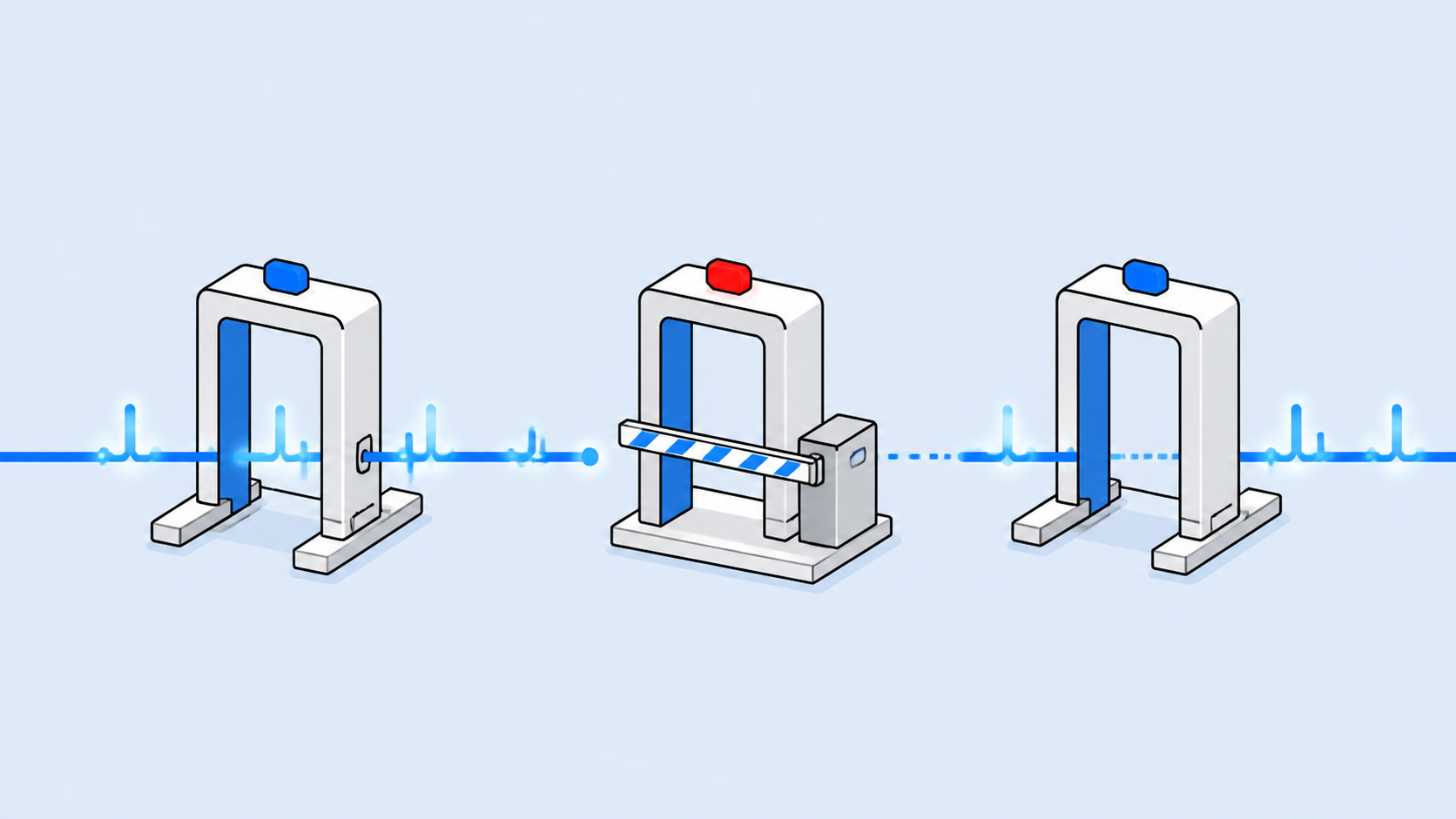
「Wi-Fiには繋がっているのに、特定のサイトだけ開かない」という状態は、一見おかしなことに思えます。しかし、通信の途中にある複数の関所のどこか1つだけが、そのサイト宛ての通信をせき止めていると考えると理解しやすくなります。
たとえるなら、郵便物が複数の中継所を経由して届く仕組みに近いものです。ほとんどの荷物はすんなり通過しますが、ある中継所だけが特定の宛先の荷物にチェックを入れて止めていれば、その宛先だけ届かなくなります。ほかの宛先への荷物は普通に届くので、「回線全体が壊れている」ようには見えません。これが、Wi-Fi全体は繋がっているのに1つのサイトだけ開かない、という現象の正体です。
この「関所」にあたるものはいくつか考えられます。1つは、一人暮らしの賃貸物件でよくある、建物についてくる「インターネット無料」の共用回線です。共用回線では、建物側の設備でフィルタリングや一部の通信の制限がかかっていることがあります。この場合、自分の部屋の機器をいくら設定し直しても直りません。心当たりがある人は、この記事とあわせて賃貸の無料Wi-Fiの危険性も確認しておくと、共用回線の仕組み自体の理解が深まります。
もう1つの関所が、ルーター本体です。ルーターには、有害なサイトへのアクセスをブロックする機能や、お子さま向けの利用制限機能が入っていることがあります。呼び方は機種によって違うので、心当たりがある場合はルーターの設定画面を確認してみてください。設定を自分で入れた覚えがなくても、購入時や工事のときに初期設定として有効になっていることもあります。設定画面に入るためのID・パスワードは、プロバイダから渡される情報とは別物です。その違いはプロバイダのIDとパスワードがわからないときで説明しています。
最後の関所が、端末側のセキュリティソフトやブラウザの拡張機能です。安全のために特定のサイトへのアクセスを止める仕組みが働いていることがあります。インストールした覚えがない拡張機能が入っていることもあるので、心当たりがなくても一度ブラウザの設定画面を見ておくと安心です。
くらべてみよう:特定のサイトだけ開かないときの症状別チェック
ここまでの内容を、症状別に整理しました。自分の状況に近いものから確認してみてください。なお、右端の「かかる時間」は切り分けにかかる時間ではなく、そのあとの対処にかかる目安です。
| 症状 | 疑うところ | やること | かかる時間 |
|---|---|---|---|
| 別のWi-Fi・モバイル通信につないだ端末でも開かない | サイト側 | 時間を置いてから再度開いてみる | 数分〜数時間 |
| 別のブラウザ・アプリでは開ける | 端末側 | 使っていたブラウザのキャッシュや設定を確認する | 数分 |
| モバイル通信では開けるがWi-Fiでは開かない | 回線側(ルーター・建物設備) | ルーターの設定画面と契約形態を確認する | 数分〜数日 |
| セキュリティソフトを止めたら開いた | 端末のセキュリティ機能 | 該当サイトを例外設定に登録し、ソフトは必ず元に戻す | 数分 |
| 建物の「ネット無料」設備を使っている | 建物側の共用回線 | 管理会社に制限の有無を確認する | 数日 |
回線側が疑わしい場合、多くの人がまず試したくなるのがDNSやIPv6まわりの設定変更です。ですが、これは最初に手を出す場所ではありません。設定を誤ると、そのサイトどころかWi-Fi全体が繋がらなくなることもあるからです。触る前には、今の設定を必ずメモや写真で控えておいてください。具体的な変更のしかたは機種や契約によって違うので、契約している会社の案内に従うのが確実です。
表の中の「セキュリティ機能」を試すときは、必ず一時的に止めるだけにしてください。試したあとは元の設定に戻すことを忘れないようにしましょう。止めたままにすると、ほかの安全対策が働かなくなってしまいます。
あなたに合うのはどれ?回線側が原因だった場合の選択肢
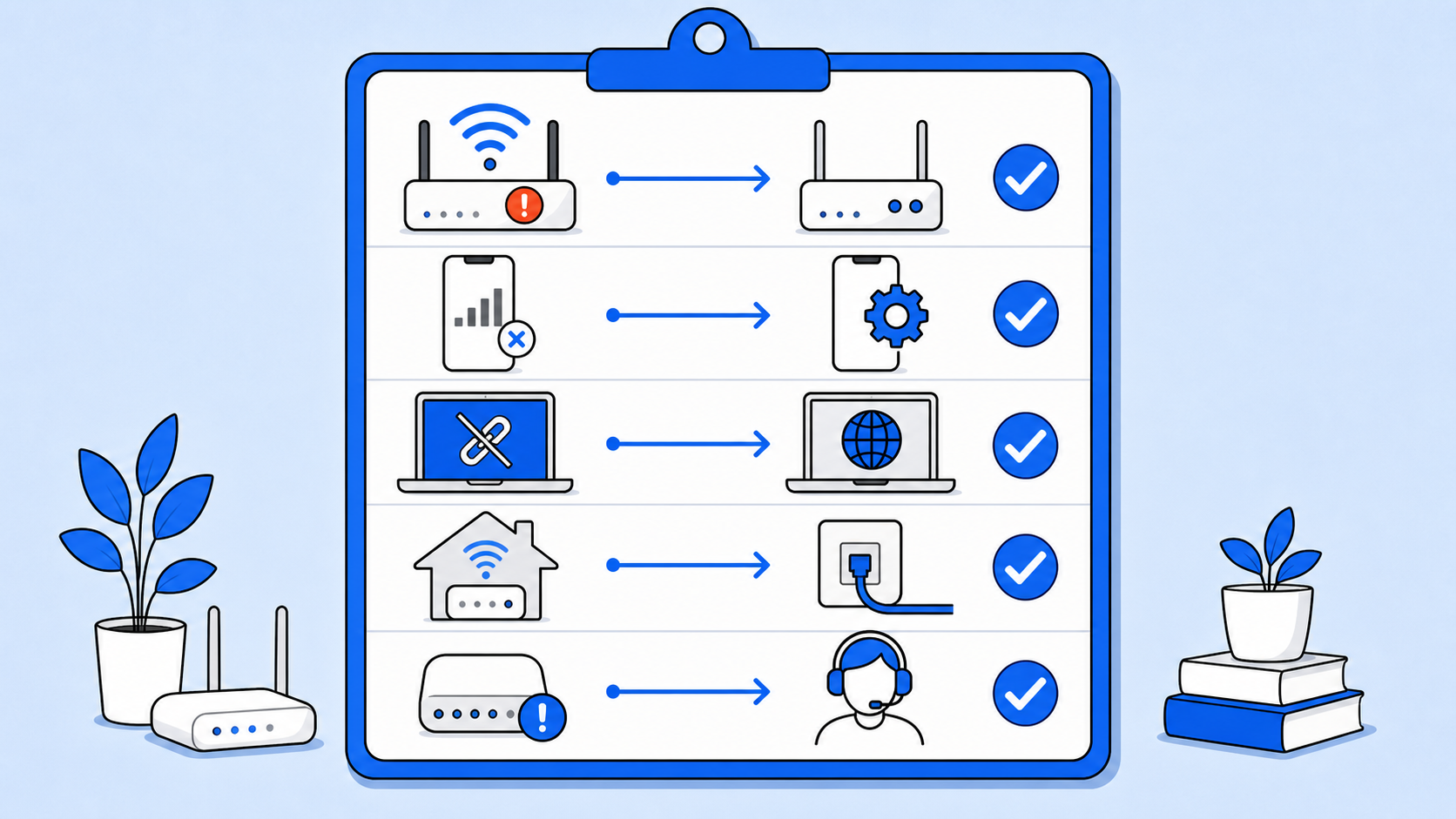
3方向の切り分けをした結果、建物の共用回線が原因で、自分では設定を変えられないとわかった場合、残る手段は自分専用の回線を1本持つことです。共用の設備に手を加えられない以上、自分の権限で管理できる回線に切り替えるのがいちばん確実な解決になります。
工事なしで自分専用の回線を持てる形は、ホームルーター全般に共通する特長で、下で紹介する会社だけのものではありません。ここでは、実際の申し込みページを見てもらうための一例として挙げています。
ただし、これはすべての人に向いているわけではありません。今の回線に不満がなく、開かない1つのサイトだけを直したい人、切り分けの結果すでに原因が端末側だとわかっている人、建物の無料設備で普段は十分足りている人には向きません。
今の契約に不満があって、乗り換え先を比較検討したい人は、工事不要Wi-Fiのおすすめもあわせて確認してみてください。
対処を始める前のチェック
原因の切り分けが終わったら、実際に対処を始める前に、次の4点を確認しておくと迷いにくくなります。
- 今の設定を控えたか:DNSやIPv6など、触る予定の設定は変更前の状態をメモか写真で残しておく
- ルーターの制限機能の名前:機種によって呼び方が違うので、説明書やメーカーサイトで自分のルーターの機能名を確認する
- セキュリティソフトを戻したか:一時的に止めて試したあとは、必ず元の設定に戻す
- 建物側の設備かどうか:一人暮らしで「ネット無料」の物件なら、部屋の機器をいじる前に管理会社への確認も検討する
特に1つ目は見落としやすいところです。設定を変える前の状態がわからなくなると、うまくいかなかったときに元に戻せなくなってしまいます。焦らず、変更前に必ず控える習慣をつけてください。2つ目のルーターの制限機能も、購入時のマニュアルが手元になければ、機種名で検索してメーカーの公式サイトから確認するのが確実です。
よくある質問
特定のサイトだけ開かないのは、ウイルスに感染しているせいですか?
それだけで感染と決めつけることはできません。サイト側の不具合、ルーターの保護機能、セキュリティソフトの誤検知など、原因はいくつも考えられます。まずはこの記事の3方向の切り分けを試し、それでも原因がわからず不安な場合は、セキュリティソフトの検査機能を使って確認してみてください。
モバイル通信でも同じサイトが開きませんでした。この場合はどうすればいいですか?
モバイル通信でも開かないなら、原因は回線側ではありません。サイト側の一時的な不具合か、端末側に入っているセキュリティソフト・ブラウザの拡張機能が止めている可能性があります。これらは回線が変わっても同じように働くためです。まず時間を置いて試し、それでも開かなければ、セキュリティソフトや拡張機能を一時的に止めて確認してみてください(試したあとは必ず元に戻します)。
ルーターの保護機能をオフにしても直りません。次に何を確認すればいいですか?
保護機能をオフにしても直らない場合は、端末側のセキュリティソフトやブラウザの拡張機能を一時的に止めて試してください。それでも直らない場合は、DNSなどの設定を確認する段階に進みますが、変更前に今の設定を必ず控えてから進めてください。
賃貸で「ネット無料」の部屋です。管理会社に何と伝えれば話が早いですか?
「特定のサイトだけ開かない状態が続いており、建物側の設備で通信の制限がかかっていないか確認したい」と具体的に伝えると、話が早く進みます。いつからその状態か、ほかの端末でも同じか、といった情報もあわせて伝えると確認がスムーズです。
開かないサイトが1つだけでなく、複数に増えてきました。原因は同じと考えていいですか?
開かないサイトが増えてきた場合は、この記事の3方向の切り分けを、増えたサイトそれぞれで試し直してみてください。すべてのサイトでモバイル通信なら開ける場合、回線側の制限がより広い範囲にかかっている可能性があります。

まとめ:3方向の切り分けで原因の場所を見極めよう
Wi-Fiは繋がるのに特定のサイトだけ開かないときは、いきなり設定を変える前に、サイト側・端末側・回線側の3方向で原因を切り分けてください。中でも、スマホのWi-Fiを一時的にオフにしてモバイル通信で同じサイトを開いてみる方法が、いちばん早く回線側かどうかを見分けられます。
回線側が原因だった場合は、ルーターの保護機能や、賃貸の共用回線による建物側の制限を疑ってみてください。共用回線が原因だとわかったら、部屋の機器をいくら調整しても直らないため、自分専用の回線を持つという選択肢も視野に入ります。DNSなどの設定変更は最後の手段として、必ず今の設定を控えてから慎重に進めましょう。