夜、動画を観ようとしたら急にネットがつながらない。あせってスマホを再起動しても直らない。そんなとき、原因を教えてくれているのが、じつはルーター本体で光っているランプです。ふだんは気にも留めないあの小さな明かりが、今どこで問題が起きているかを色と光り方で知らせてくれています。
一人暮らしだと、トラブルのときに聞ける家族もいなくて不安になりがちです。でも、ランプの意味さえ分かれば、自分で状況を切り分けられます。この記事では、ルーターのランプが示す状態を色別・光り方別に整理し、それぞれのときにやるべきことを説明します。
ルーターのランプが示す基本の意味
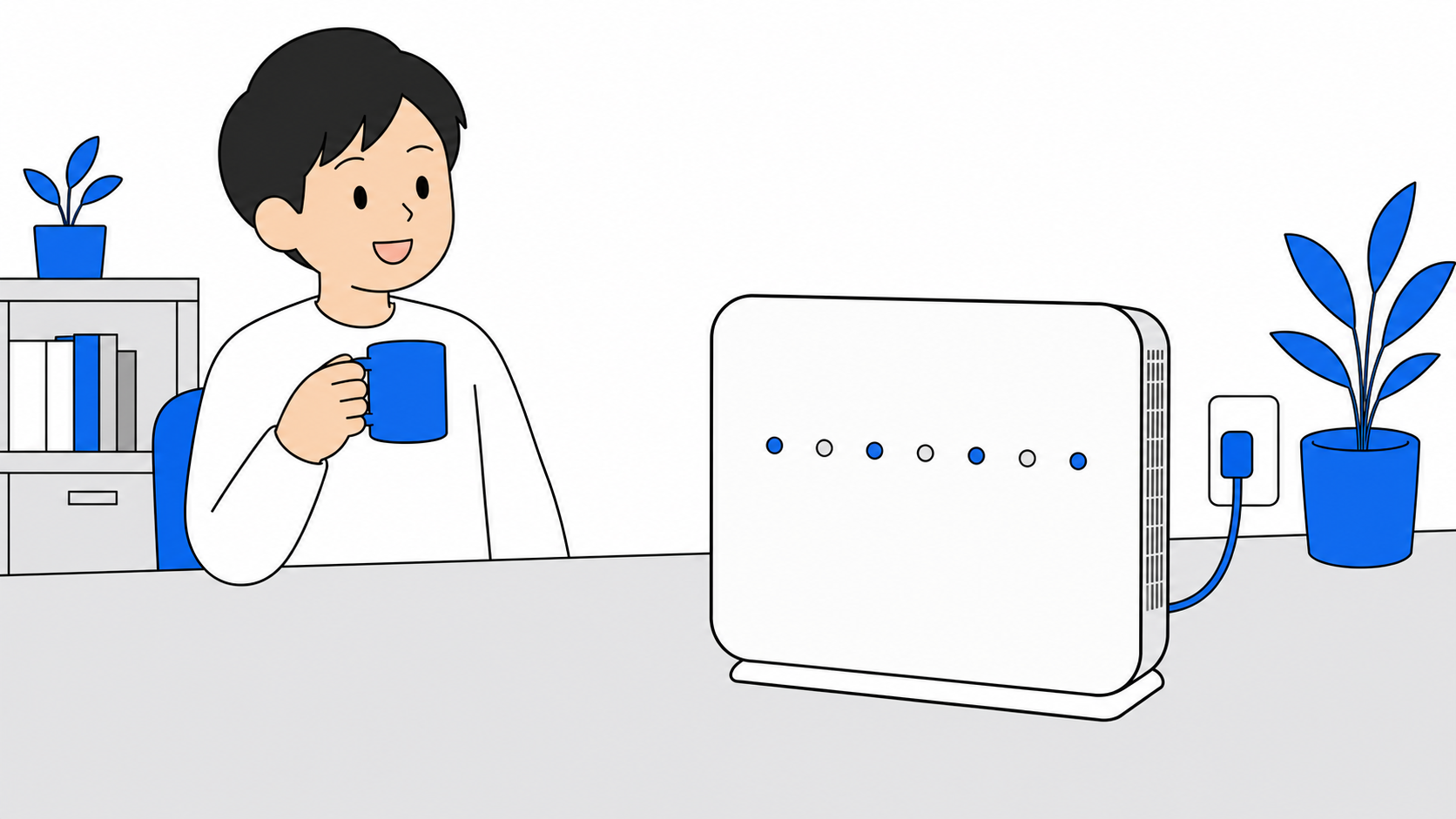
ルーターには、いくつかのランプが並んでいます。名前や数はメーカーによって違いますが、「電源」「インターネット接続」「Wi-Fi(無線)」の状態を示すものが基本です。それぞれが今どうなっているかを、色と点灯・点滅で表現しています。
大まかなルールとして、緑(または青)の点灯は「正常」、点滅は「処理中や通信中」、オレンジや赤は「注意・異常」を意味することが多いです。ただし機種によって色の意味は逆のこともあるので、正確には取扱説明書やメーカーのサポートページで確認するのが確実です。ルーターとその周辺機器の役割を知りたい人はONU・モデム・ルーターの違いも参考になります。
色別・光り方別の状態一覧
代表的なランプの状態と、その意味を表にまとめました。あくまで一般的な目安で、機種により異なる点はご了承ください。
| ランプの状態 | よくある意味 |
|---|---|
| 緑・青の点灯 | 正常につながっている |
| 緑・青の点滅 | データを通信中・起動処理中 |
| オレンジの点灯・点滅 | 接続がやや不安定・低速モードなど |
| 赤の点灯・点滅 | インターネット未接続・異常あり |
| 消灯 | 電源が入っていない・故障の可能性 |
いちばん気をつけたいのが赤ランプと消灯です。赤はインターネットにつながっていない状態を示していることが多く、消灯は電源やケーブルの問題を疑います。自分の機種のランプの意味を正確に知りたいときは、本体の型番でメーカーのサポートページを検索してみてください。
メーカーごとにランプの意味は少し違う
ランプの数や名前、色の意味はメーカーによって差があります。たとえばNECのAtermシリーズには「ACTIVE」という名前のランプがあり、バッファローの一部の機種には「診断(DIAG)」ランプがついています。ホームルーターでは、電波の強さを示す専用のランプを備えた機種もあります。ただし同じ色・同じ光り方でも、機種によって意味がまったく変わります。「橙の点灯」ひとつとっても、回線側のエラーを指す機種もあれば、更新中を指す機種もあります。ですので、ここから先に書く内容は「一般的にはこう」という目安として読んでください。ACTIVEや診断(DIAG)のようなメーカー独自のランプは、この記事の一般的な説明では意味を判断できません。最終的には、お使いの機種の型番でメーカーの説明を確認するのが確実です。
型番は、ルーター本体の底面や背面に貼られたシールに書かれています。「Model」「品番」といった表記のあとに続く英数字がそれです。この英数字とメーカー名で検索すると、その機種専用の説明ページが見つかります。シールが読みにくいときは、購入時の箱や保証書でも確認できます。
「インターネット」ランプが赤・消えているとき
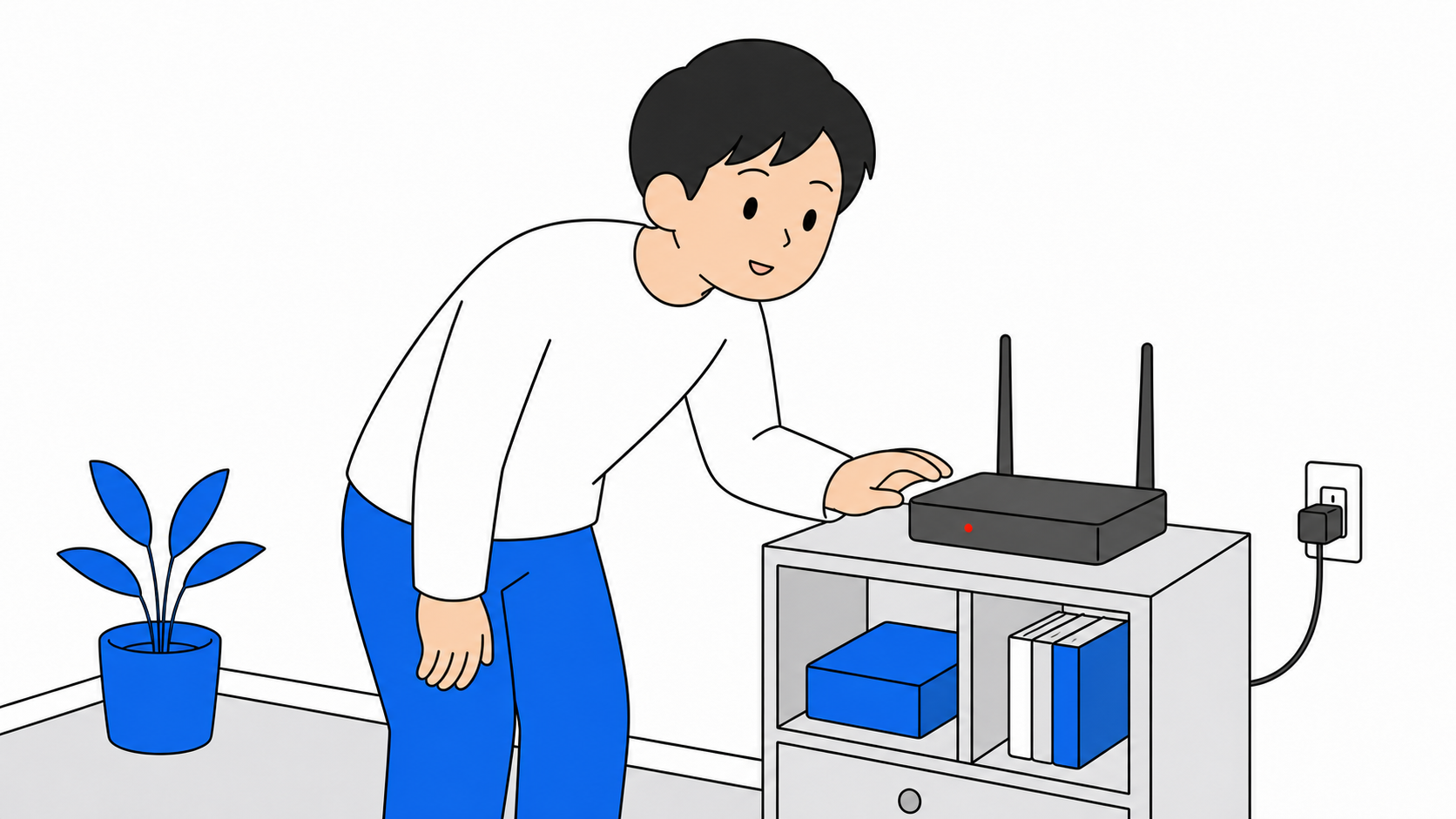
インターネットのランプが赤い、または消えているときは、回線側かケーブルに問題があることが多いです。次の順番で確認してみてください。
- ルーターとその手前の機器(ONUなど)の電源が入っているか
- LANケーブルがしっかり奥まで挿さっているか
- ルーターとONUを一度電源から抜き、数分待って入れ直す
- それでも直らなければ回線会社・プロバイダの障害情報を確認
多くの場合、電源の入れ直し(再起動)で直ることがほとんどです。ただし、間違って初期化ボタンを長押ししないよう注意してください。再起動と初期化は別物で、初期化すると設定が消えてしまいます。違いはルーターの再起動とリセットの違いでくわしく説明しています。地域一帯の通信障害の可能性もあるので、通信障害の確認方法もあわせて確認しておくと切り分けが早くなります。
Wi-Fiランプは点いているのにつながらないとき
インターネットのランプは正常なのに、スマホやパソコンだけがつながらないこともあります。この場合はルーターより手元の機器側が原因のことが多いです。機器のWi-Fiをオフオンし直す、正しいネットワークを選んでいるか確認する、パスワードを打ち間違えていないか見直す、といった手順で解決することがあります。
パスワードがそもそも分からなくなったときはWi-Fiパスワードの確認・変更を参考にしてください。また、古い機種はランプが正常でも動作が不安定になることがあります。何年も使っているならルーターの寿命と買い替え時期も確認して、買い替えを検討する目安にしてください。ランプが正常でファームウェアが古い場合はファームウェア更新とはも見ておくと安心です。
ランプの名前ごとにくわしく見てみよう
ここまでは色と光り方を中心に見てきましたが、そもそも「どのランプが何を指しているか」を知っておくと、切り分けがぐっと速くなります。ランプの名前や並び順はメーカーによって違いますが、多くの機種に共通して搭載されているのは次の5種類です。ひとつずつ、意味と見るときのポイントを整理します。
電源ランプ
いちばん左(または上)にあることが多いランプです。電源アダプターがコンセントとルーターの両方にきちんと挿さっていれば点灯し、起動が終わると多くの機種で緑や青の安定した点灯に変わります。起動直後は一時的に点滅することがありますが、これは異常ではなく起動処理中のサインです。数分待っても点滅が続く、または点灯すらしない場合は、電源まわりのトラブルを疑います。
インターネット(WAN・回線)ランプ
ルーターより外側、回線会社やプロバイダとの接続状態を示すランプです。「WAN」「INTERNET」「回線」などの名前がついています。メーカーのサポート情報では、このランプが橙(オレンジ)に点灯しているときは「モデムやルーターが正しくつながっているか確認してほしい」、消灯しているときは「インターネットに接続できていない」といった意味で案内されることが一般的です。ただしこの文言も色の意味も機種ごとに違い、環境によっては接続できていても消灯する機種があります。必ずお使いの型番で確認してください。ここが赤やオレンジのときは、ルーターの内側ではなく回線側に原因があることが多いと考えるのが基本です。
Wi-Fi(無線・SSID)ランプ
スマホやパソコンとルーターの間の無線通信を示すランプです。名前の欄に「2.4G」「5G」のように周波数帯ごとに分かれている機種もあります。このランプが消えている場合、無線機能そのものがオフになっている可能性があるので、本体のWi-Fiオンオフスイッチが誤って切り替わっていないかも確認しましょう。
LANランプ
有線LANケーブルを挿したポートごとに点灯するランプです。パソコンやゲーム機を有線でつないでいるのに反応しない場合、まずこのランプが点いているかを見ます。消えている場合はケーブルの挿し込み不良や断線、機器側のLAN機能が無効になっている可能性を疑います。
WPSランプ
WPS(ボタンひとつでWi-Fi接続を設定できる機能)を使うときに点滅するランプです。ふだんは消えていて正常で、設定中だけ点滅します。長時間点滅し続けている場合は接続に失敗している状態なので、いったんWPSを中断し、パスワードを直接入力する方法に切り替えるのがおすすめです。
色と光り方の組み合わせ別・まず試すこと
ランプの種類が分かったところで、次は色と光り方の組み合わせごとに「まず何を試すか」を整理します。同じ色でも機種によって意味が入れ替わることがあるため、あくまで多くの機種に共通する傾向として参考にしてください。
| 色・光り方 | 多くの機種での意味 | まず試すこと |
|---|---|---|
| 緑・青の点灯 | 正常に接続できている | 対応不要。つながらない場合は機器側を確認 |
| 緑・青の点滅 | データ通信中・起動処理中 | 起動直後なら数分待つ。通常時ならそのまま様子見でよい |
| オレンジの点灯 | 接続がやや不安定・設定や認証の問題、または更新中(機種による) | まず数分待つ。変化がなければケーブルの挿し直しと再起動 |
| オレンジの点滅 | 設定変更中・ファームウェア更新中のことがある | この間は絶対に電源を切らないで完了を待つ |
| 赤の点灯 | インターネット未接続・エラー検知 | 配線確認→再起動の順に対処 |
| 赤の点滅 | 回線側の異常・機器の異常検知 | 再起動しても直らなければ回線会社に相談 |
| 消灯 | 電源が入っていない・ケーブル未接続・故障 | 電源とケーブルの物理的な接続を確認 |
ここで一つだけ注意点があります。オレンジ(橙)のランプは、機種によってはファームウェアや設定情報を書き換えている最中を示していることがあります。それが点灯なのか点滅なのかも、機種によって違います。書き換えの途中で電源を抜くと、設定が壊れてしまうことがあるので、オレンジのランプを見たときは、あわてて電源を抜かずまず数分待って様子を見るのが安全です。それでも変わらないときに、はじめて配線の確認や再起動に進んでください。
「ランプが全部消えている」ときの切り分け手順
すべてのランプが消えている場合は、まず電源まわりを順番に確認します。
- コンセントに通電しているか:同じコンセントに別の家電(照明やスマホの充電器など)を挿して、電気が来ているか確かめます
- ACアダプターがルーター本体としっかり接続されているか:差し込みが浅いと接触不良で電源が入らないことがあります
- 延長コードやタップを使っている場合、そのタップ自体のスイッチが入っているか:タップのスイッチがオフになっているだけ、というケースは意外と多いです
- ここまで確認しても点灯しない場合は本体の故障の可能性:別のコンセントやACアダプターで試してもだめなら、メーカーのサポート窓口に相談します
コンセントに通電していて、ACアダプターも正しく挿さっているのにまったく点灯しない場合は、本体側の故障が濃厚です。無理に分解したり、濡れた手で触ったりせず、型番を控えてメーカーに問い合わせましょう。
ONU(回線終端装置)側のランプも見る必要がある
ルーターのランプだけを見ていても、実は原因が分からないことがあります。光回線を使っている場合、ルーターの手前にONU(回線終端装置。光信号を電気信号に変換する機器)が置かれていて、この機器にもランプが並んでいます。ルーターのインターネットランプが赤や消灯になっている原因が、実はルーターではなくONU側にあるケースは珍しくありません。
ルーターとONUが別の機器なのか、それとも1台にまとまっているのかが分からない人は、まずONU・モデム・ルーターの違いを確認してみてください。切り分けの順番としては、ONUのランプがすべて正常かをまず確認し、そのうえでルーターのランプを見る、という流れが基本です。ONU側に異常があるのにルーターだけ何度再起動しても直らないのは、見る場所を間違えているせいかもしれません。
やってはいけない対処
トラブルに焦ると、かえって状況を悪化させる操作をしてしまうことがあります。次の2つには特に注意してください。
- 電源の抜き差しを何度も繰り返す:1回の再起動で直らないからといって、間を置かずに何度も抜き差しを繰り返すと、そのたびに起動処理が中断され、かえって状態が不安定になることがあります。1回試して直らなければ、少し時間を置いてから確認し、それでも直らないときは次のステップに進みましょう
- 初期化(リセット)ボタンを誤って押してしまう:本体には、細いピンで長押しすると設定がすべて工場出荷状態に戻る初期化ボタンが付いていることがあります。再起動のつもりで誤って初期化してしまうと、Wi-Fiの名前やパスワードなどの設定がすべて消え、つなぎ直しが必要になります。再起動と初期化は別の操作です。違いはルーターの再起動とリセットの違いで確認しておくと安心です
どこまで自分で対処してよく、どこから問い合わせるか
自分で試してよいのは、電源の入れ直し、ケーブルの挿し直し、Wi-Fiの再接続といった範囲までです。ここまでで直らない場合は、次のサインが出ていないかを確認したうえで、回線会社やメーカーへの問い合わせに進みましょう。
- 再起動を1〜2回試しても同じランプの異常が続く
- 本体から異音がする、異常に熱い、焦げたようなにおいがする(この場合はすぐに電源を抜いて使用を中止し、メーカーに相談してください)
- 同じ建物やエリアで通信障害が起きていないかを確認したい(通信障害の確認方法を参照)
- 初期化してしまい、設定のやり直し方が分からない
自分で切り分けられる範囲を知っておくだけで、サポートに問い合わせるときも「いつからどのランプがどう光っているか」を伝えられ、話がスムーズに進みます。

まとめ
ルーターのランプは、今どこで問題が起きているかを色と光り方で教えてくれる大事なサインです。緑・青の点灯は正常、点滅は処理中、オレンジや赤は注意というのが基本の読み方。インターネットのランプが赤や消灯のときは、まず電源の入れ直しを試すのが近道です。色の意味は機種によって違うので、迷ったら型番でメーカーのサポートページを確認しましょう。ランプが読めるようになると、いざというときの不安がぐっと減ります。
なお、同じ異常ランプが何度も出る、電源を入れ直しても数日でまた同じ状態に戻る、という場合は、機器そのものが寿命に近づいていることがあります。買い替えを考えるとき、ルーターを買い直すほかに、端末がレンタルで付いてくる工事不要の回線に切り替えるという選び方もあります。この形なら、次に使わなくなったときも自分で処分せず返却で済みます。
ただし、今のランプの異常が一度きりで、電源を入れ直せば直っている人には乗り換えは向きません。オンラインゲームや大容量のアップロードが多い人も、光回線のほうが安定します。まずは機器の寿命かどうかを見きわめたい人はルーターの寿命と買い替えの目安を、原因が回線側にあるのか切り分けたい人は通信障害が起きていないかの確認方法を先に読んでみてください。
よくある質問
Q. ランプがオレンジ色ですが故障ですか?
必ずしも故障ではありません。オレンジは接続がやや不安定、または低速の状態を示していることが多いです。機種によって意味が違うため、型番でメーカーのサポートページを確認するのが確実です。まずは再起動を試してみてください。
Q. すべてのランプが消えています。どうすればいいですか?
電源が入っていない可能性が高いです。電源アダプターがコンセントとルーターの両方にしっかり挿さっているか確認してください。コンセントに通電しているのに消えたままなら、故障の可能性もあるのでメーカーに相談しましょう。
Q. ランプは正常なのにネットにつながりません。
ルーターより手元のスマホやパソコン側が原因のことが多いです。機器のWi-Fiをオフオンする、正しいネットワークを選ぶ、パスワードを確認するといった手順を試してください。それでも直らなければルーターを再起動します。
Q. ランプの色の意味は機種によって違いますか?
違います。同じ赤でも「異常」を示す機種と「特定モード動作中」を示す機種があります。正確な意味は、本体の型番でメーカーの取扱説明書やサポートページを確認するのが確実です。
Q. WPSランプがずっと点滅しています。故障ですか?
故障とは限りません。WPS(ボタンひとつでWi-Fi接続を設定できる機能)を使っている最中は点滅するのが正常な動作です。ただし、長時間点滅し続けている場合は接続に失敗している状態なので、いったんWPSを中断し、パスワードを直接入力する方法に切り替えてみてください。
Q. ONUとルーター、どちらのランプを先に見ればいいですか?
ONU(回線終端装置)のランプを先に確認するのが基本です。ONU側に異常があると、ルーターのランプだけを見ていても原因が分かりません。ルーターとONUが別の機器なのかがよく分からない人は、ONU・モデム・ルーターの違いを先に確認しておくと切り分けがスムーズです。