引っ越してきたときからずっと使っているWi-Fiルーター。とくに不具合もないから、電源を入れっぱなしで何年もそのまま、という一人暮らしの人は多いと思います。じつはその「触っていない」状態こそ、少しだけ注意したいポイントです。
ルーターにはファームウェアという、機械を動かすための小さなソフトが入っています。これはパソコンやスマホのアップデートと同じで、ときどき新しいものに入れ替える必要があります。放っておくと速度が落ちたり、最悪の場合は外から不正に入り込まれる入り口になったりします。この記事で、ファームウェア更新の意味と、初心者でもできるやり方、そして「管理画面に入れない」「更新が途中で止まった」といった実際に困りやすい場面への対処まで順番に説明します。
結論:まずここだけ押さえる
- 一人暮らしで手間をかけたくないなら「自動ファームウェア更新」をオンにしておくのが一番確実
- 手動で更新するときは更新中に電源やLANケーブルを絶対に抜かない
- 管理画面に入れないときは、まずルーター本体のラベルを確認する
- プロバイダから借りている機器は、自分で操作するより契約先の案内を確認するほうが安全
- 更新が止まったように見えても、電源を抜かずにまず待つ
ファームウェアの更新とは何か
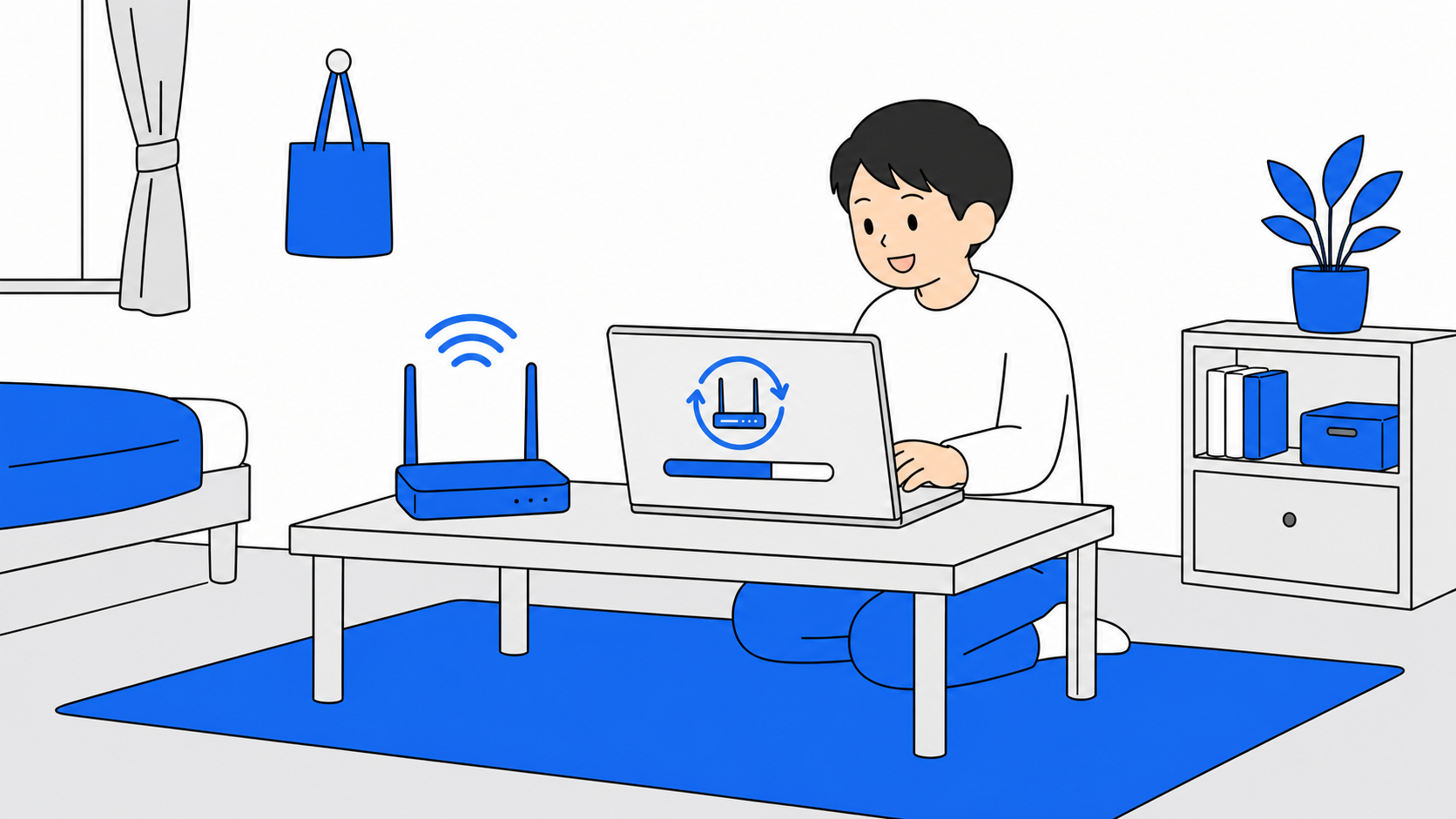
ファームウェアは、ルーターという機械の中で「どう電波を出すか」「どう安全を守るか」を決めている土台のプログラムです。スマホのOSがときどきアップデートされるのと同じように、ルーターのファームウェアも、メーカーが不具合の修正や安全性の向上のために新しい版を出しています。
更新とは、この土台のプログラムを最新の状態に入れ替える作業のことです。新しい版では、通信が不安定になる不具合が直っていたり、あとで説明する「脆弱性」という弱点がふさがれていたりします。むずかしそうに聞こえますが、最近のルーターは自動で更新してくれるものが多く、自分で難しい操作をする場面はほとんどありません。
ここで気をつけたいのは、ファームウェアの更新と、Wi-Fiの名前やパスワードといった「設定」は別のものだという点です。ファームウェアはルーターの土台部分、設定はその上で自分が決めた内容です。更新をしても、通常は設定まで書き換わることはありません。設定を工場出荷状態に戻したいときに使うのは「初期化(リセット)」という別の操作で、これは意図せず行うと接続情報がすべて消えてしまうため、更新と混同しないようにしてください。
更新を放置すると何が危ないのか
いちばん怖いのは、セキュリティ上の弱点が放置されることです。ファームウェアには、あとから見つかる「脆弱性」と呼ばれる穴があります。ここを直さないまま使い続けると、外部からルーターに入り込まれ、通信をのぞかれたり、勝手に別の機器の踏み台にされたりする危険があります。
実際、国内メーカーのルーターでも、特定の機種に脆弱性が見つかって「最新のファームウェアに更新してください」と注意喚起が出ることが定期的にあります。NISC(内閣サイバーセキュリティセンター)も、家庭用のルーターを最新のファームウェアで使うことを基本の対策として案内しています(出典:NISC サイバーセキュリティ月間)。放置のデメリットを整理すると次のとおりです。
| 放置していると | 起きること |
|---|---|
| 脆弱性が直らない | 乗っ取り・のぞき見の入り口になる |
| 不具合が残ったまま | 突然切れる・速度が出ないことがある |
| 新しい機能が使えない | 便利な設定や安定化の改善を受けられない |
家全体の安全設定を見直したいときは自宅Wi-Fiのセキュリティ対策もあわせて読んでおくと安心です。
自動更新をオンにしておくのがいちばん楽
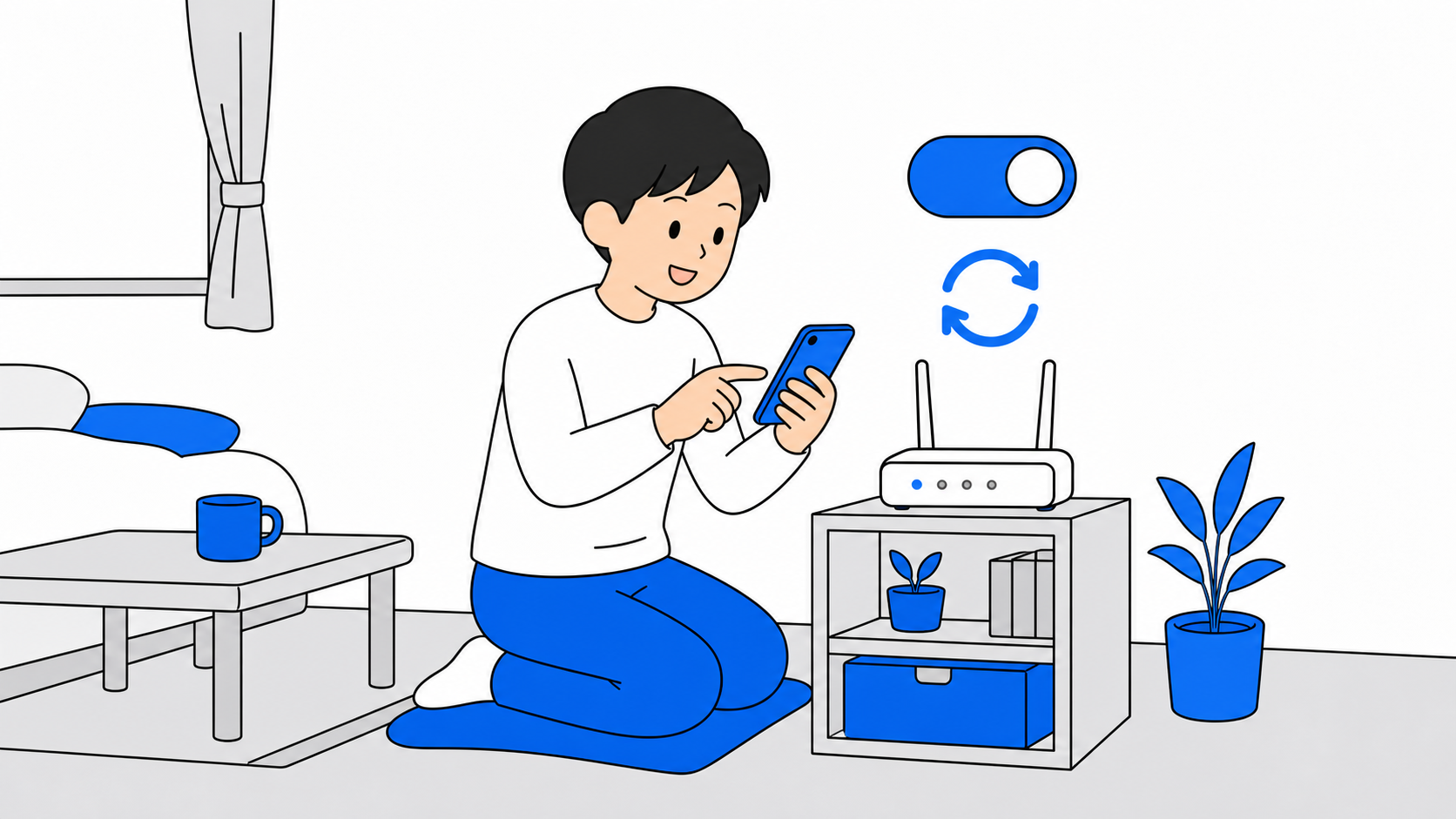
結論から言うと、一人暮らしで手間をかけたくない人ほど「自動ファームウェア更新」をオンにしておくのがおすすめです。近年発売されたルーターの多くは自動更新に対応していて、重要な更新があると自分で操作しなくても最新の状態に保ってくれます。対応しているかどうかは発売年ではなく機種ごとに違うので、型番で確認するのが確実です。
設定は、メーカーのスマホアプリか、ブラウザの設定画面から確認できます。ブラウザの場合は、スマホやパソコンをそのルーターのWi-Fiにつないだ状態で、住所欄に管理画面用のアドレスを入力して開きます。このアドレスやログイン情報は機種ごとに違うため、本体やパッケージに貼られているラベルで確認してください。ログインのあと、メンテナンスに関する項目の中に自動更新のスイッチがあることが多いです。管理画面へのログイン方法はルーターの初期設定でも触れているので参考にしてください。
すでに自動更新がオンになっている機種を使っている場合は、この記事で説明する手動更新の手順を行う必要は基本的にありません。念のため設定を見て、オンになっていることを確認できたら、そのまま安心して使い続けて大丈夫です。オンかオフか分からない、あるいは項目自体が見当たらないという場合は、この後の見出しで順番に説明していきます。
手動で更新するときの注意点
自動更新に対応していない古い機種や、メーカーから「手動で更新を」と案内が出たときは、自分で作業します。むずかしくはありませんが、ひとつだけ絶対に守ってほしいことがあります。更新中は、ぜったいに電源を抜かないことです。書き込みの途中で電気が切れると、ルーターが起動しなくなってしまうことがあります。
手順は機種によって違いますが、おおまかには次の流れです。出かける直前や、これから来客がある時間帯は避けて、しばらく操作しなくてもいい時間に行うのがコツです。
- スマホアプリか管理画面を開く
- 「ファームウェア更新」「バージョンアップ」の項目を探す
- 新しい版がある場合は「更新」を押す
- 完了して再起動するまで電源はそのまま待つ
なお、あまりに古くて更新自体が提供されていない機種は、脆弱性が残ったままになりがちです。更新しても調子が悪いときは、いちどルーターの再起動とリセットの違いも確認してみてください。
更新の提供が終わっている機種は、こちらがどれだけ気をつけても最新の状態にできません。自分で買った市販のルーターがこの状態なら、機器そのものを新しくするしか手がありません。基本は手元のルーターの買い替えですが、そのルーターを回線とセットで使っているなら、回線ごと契約し直して新しい端末が届く形にする選択肢もあります。費用を比べるときのために、料金の形だけ見ておくと判断しやすくなります。
向いているのは、更新の提供が終わった機器を使っていて、市販ルーターを自分で選ぶ手間はかけたくない人です。ただし、乗り換えても更新の管理そのものが消えるわけではありません。届いた端末にも同じようにファームウェアの更新はあります。いまの機種がまだ更新を受けられるなら、この記事のとおり自動更新をオンにするだけで十分です。自分でルーターを選んで使いたい人や、光回線が使える環境で速度と安定を優先したい人にも乗り換えは向きません。市販ルーターの替えどきの目安はWi-Fiルーターの寿命と買い替え、光回線との違いは光回線とホームルーターの比較にまとめています。
ルーターの管理画面に入れないときの切り分け
ファームウェアを更新しようとして、そもそも管理画面にログインできない、というのはよくある相談です。あわてて何度もパスワードを試す前に、次の順番で切り分けてみてください。
- ルーター本体に貼られているラベルを確認する。 管理画面用のアドレスやアプリ名、初期のログイン情報は機種ごとに違い、多くの場合、本体の底面や側面のシールに書かれています。ネットの記事に書かれているアドレスが、自分の機種にそのまま当てはまるとは限りません。
- 有線でつなぐか、同じルーターのWi-Fiにつながっているか確認する。 スマホやパソコンが別のWi-Fi(近くの別の回線や、テザリングなど)につながっていると、目的のルーターの管理画面には届きません。可能であればLANケーブルで直接つなぐと確実です。
- 初期のパスワードが分からないときは、まずラベルを見る。 自分で変更した記憶がなければ、ラベルに書かれている初期値のままになっていることが多いです。変更した記憶がある場合は、当時メモを残していないか確認しましょう。
- それでも入れないときは、メーカーのサポート窓口に型番を伝えて聞く。 型番は本体のラベルに記載されています。電話やチャットで型番を伝えれば、その機種に合った管理画面へのアクセス方法を教えてもらえます。ここで無理に初期化を繰り返すと、Wi-Fiの設定が消えてやり直しになるため、まずは相談してからのほうが安心です。
管理画面のメニュー名や画面の構成は機種・世代によってかなり違うため、この記事では具体的な名称は断定しません。困ったときは、型番で検索するか、サポート窓口に確認するのが一番確実な道です。
また、間違えやすい点として、契約している光回線やホームルーターの「契約者向けマイページ(会員サイト)」と、ルーター本体を設定する「管理画面」は別物です。マイページはインターネット経由でどこからでも開けますが、管理画面はそのルーターに直接つながっていないと開けません。「ログインできない」と思っていたものが、実は開こうとしている画面自体が違っていた、というケースも見られます。どちらを開こうとしているのか、まず整理してみるのも切り分けの一つです。
プロバイダから借りているルーターは自分で更新するのか
光回線やホームルーターを契約したときに、事業者から機器を借りている(レンタルしている)人も多いと思います。この場合、自分でファームウェアを更新する必要があるのか迷うところです。
レンタルの機器は、契約している事業者側のサーバーから自動で更新が配信される仕組みになっていることがあります。利用者が管理画面を開いて手動で操作する必要がない設計のものも珍しくありません。一方で、機種によっては利用者側での確認や操作が必要な場合もあり、これは事業者やプランごとに異なります。どちらのタイプかをここで一律に決めつけることはできないため、次の手順で確認するのが確実です。
- 契約時に届いたメールやマイページに、ファームウェア更新についての案内がないか確認する
- 案内が見当たらない場合は、契約先のサポート窓口に「この機器は自分で更新が必要か」と聞く
- レンタル機器を、案内のないまま自分で分解したり初期化したりしない
レンタル機器は所有権が事業者側にあることが多く、勝手に分解したり工場出荷状態に初期化したりすると、契約上のトラブルにつながる可能性があります。困ったことがあれば、まずは契約先に確認する、という順番を守っておけば大きな失敗は避けられます。
管理画面にファームウェア更新の項目が見当たらない、あるいは項目があってもボタンが押せない状態になっている場合も、それは故障ではなく、事業者側が更新を管理する設計になっているだけの可能性があります。「更新できないのは自分の操作が間違っているからだ」と決めつけて設定をいじり回すより、先に契約先へ「この機種は利用者側での更新操作が必要か」と確認したほうが、遠回りにならずに済みます。解約や引っ越しで機器を返却する予定がある人は、返却時の注意点をレンタルWi-Fiの返却手順でまとめているので、あわせて確認しておくと安心です。
更新が途中で止まった・電源が切れたとき
手動で更新している最中に、フリーズしたように見えて動かなくなった、あるいは誤って電源やLANケーブルが抜けてしまった、というのはあせる場面です。まず、やってはいけないことを整理します。
- 更新中に電源を抜く。 書き込みが途中で止まり、起動しなくなる原因になります。
- 更新中にLANケーブルを抜く。 有線で更新している場合、通信が途切れると同じように書き込みが失敗することがあります。
- 反応がないからといって、何度も電源を入れ直す。 短い間隔で再起動を繰り返すと、正常に進んでいた処理まで止めてしまう可能性があります。
止まってしまったように見えるときの、現実的な次の一手は次のとおりです。
- まず、しばらく待つ。 更新には数分かかることがあり、画面やランプの表示が変わらなくても、内部では処理が進んでいる場合があります。ランプの色や点滅のパターンは機種によって意味が異なるため、この記事では断定しません。案内の目安時間があれば、それを過ぎるまでは様子を見ます。
- 目安の時間を過ぎても改善しないときは、メーカーのサポートに型番を伝えて相談する。 起動しなくなった状態から自分で無理に復旧を試みるより、型番を伝えて指示を受けるほうが安全です。保証や交換の対象になる場合もあります。
「動かなくなったかもしれない」と気づいた時点で、あれこれ試すより先にいったん手を止めて様子を見る、という判断が結果的に一番リスクが小さい選択になります。
待っている間は、他の機器(スマホやパソコン)が引き続きそのWi-Fiにつながるかどうかも確認してみてください。他の機器がつながる場合は、更新自体は問題なく進んでいる可能性が高く、単に管理画面の表示が固まっているだけということもあります。逆に、他の機器も含めてまったくつながらなくなった場合は、待つ時間の目安を過ぎたところで、遠慮せずサポート窓口に連絡したほうがよいでしょう。連絡するときは、型番のほかに「いつ更新を始めたか」「どの時点で止まったように見えたか」を伝えられるようにしておくと、状況が伝わりやすくなります。
自動更新の設定が見つからない古い機種はどうするか
管理画面を探しても自動更新の項目自体が見当たらない、という場合、その機種はそもそも自動更新の機能に対応していない世代の可能性があります。古い機種では、手動での更新にしか対応していなかったり、すでにメーカーからの更新提供自体が終了していたりすることがあります。
ここは2つに分けて考えてください。自動更新の項目がないだけで、まだ更新が提供されている機種なら、月に一度くらい手動で確認すれば十分です。手間はかかりますが、安全面では問題ありません。一方、メーカーからの更新提供そのものが終わっている機種は、新しい弱点が見つかっても直す手段がありません。鍵のかからないドアを使い続けているのと同じなので、この場合は買い替えの検討に進んでください。
使っている機種がいつ発売されたものか分からない、そろそろ寿命かもしれないと感じる場合は、Wi-Fiルーターの寿命と買い替えで買い替えの目安を確認してみてください。
更新の前にやっておくと安心なこと
手動で更新する前に、次のことをやっておくと、万が一のときにあわてずに済みます。
- Wi-Fiの名前(SSID)とパスワードを控えておく。 ごくまれに、更新後に設定が初期状態に戻ってしまうことがあります。控えがあれば、つなぎ直す作業がすぐに終わります。
- 接続に使っている情報(回線の設定など)が管理画面に表示されている場合は、あわせて確認しておく。 内容は契約や機種によって異なるため、画面に表示されているものをそのまま書き留めておくと安心です。
- 時間に余裕のあるときに行う。 出かける直前や、これから来客がある時間帯は避け、しばらく操作しなくてもいいタイミングを選びます。
- できれば有線でつないだ状態で行う。 Wi-Fi経由よりも通信が安定しやすく、更新中に接続が途切れるリスクを減らせます。
これらは絶対に必要な準備というわけではありませんが、控えを取っておくだけで、トラブルが起きたときの対応が格段に楽になります。
更新が終わったあとに確認しておきたいこと
更新が完了して再起動が終わったら、次のことを確認しておくと安心です。
- スマホやパソコンが、いつも使っているWi-Fiに問題なくつながるか。 つながらない場合は、いったんスマホやパソコン側のWi-Fi設定を選び直してみてください。設定自体が消えていることは多くありませんが、つながりにくいときの最初の確認としては十分です。
- 管理画面で、ファームウェアの版が新しくなっているか。 更新前に表示されていた版の情報と比べて、番号が変わっていれば、更新が正しく完了した目印になります。
- インターネットにいつも通り接続できるか。 動画を再生してみる、よく使うサイトを開いてみるなど、普段どおり使えるかを軽く確かめておくと安心です。
もし更新後に、管理画面の接続端末一覧に見覚えのない機器が表示されて戸惑う場合は、Wi-Fiのタダ乗り確認方法で見分け方を確認してみてください。
普段からルーターの状態を定期的にチェックする習慣をつけておくと、更新のタイミングも含めて把握しやすくなります。忙しい人ほど、自動更新をオンにしたうえで「月に一度だけ管理画面をのぞく」くらいの頻度に決めておくと、無理なく続けられます。
よくある質問
Q. ファームウェアの更新はどのくらいの頻度でやればいいですか?
自動更新をオンにしていれば、必要なときに自動で行われるので頻度を気にする必要はありません。手動の場合は、月に一度くらい設定画面をのぞいて新しい版がないか確認すれば十分です。
Q. 更新中に間違って電源を抜いてしまいました。どうなりますか?
書き込みの途中だと起動しなくなることがあります。しばらく待っても復旧しない場合は、メーカーサポートに型番を伝えて相談してください。次回からは、更新中は完了の合図が出るまで電源に触れないようにしましょう。
Q. 自分のルーターが自動更新に対応しているか分かりません。
メーカーのスマホアプリか、ブラウザの管理画面のメンテナンスに関する項目で確認できます。比較的新しい機種は対応していることが多いものの、発売年で決まるわけではありません。型番でメーカーのサポートページを検索するのが確実です。
Q. レンタルのルーター(プロバイダから借りているもの)も自分で更新が必要ですか?
事業者側から自動で更新される設計のものもあれば、利用者側の操作が必要な場合もあり、契約先やプランによって異なります。契約時のメールやマイページの案内を確認するか、サポート窓口に聞くのが確実です。
Q. 更新したら逆に遅くなった気がします。
更新の直後は、ルーターが内部の設定を再構築していて、一時的に不安定に感じられることがあります。しばらく使っても改善しない場合は、一度再起動してみてください。それでも変わらないときは、型番を伝えてメーカーサポートに相談しましょう。
Q. 更新するとWi-Fiのパスワードは変わりますか?
通常は、ファームウェアを更新しただけでWi-Fiの名前やパスワードが変わることはありません。ただし、ごくまれに設定が初期状態に戻ってしまうことがあるため、更新前に控えておくと安心です。もし更新後にパスワードが分からなくなってしまった場合は、Wi-Fiパスワードの確認・変更方法で調べ方を確認できます。
Q. 更新の途中で「エラー」のような表示が出ました。どうすればいいですか?
表示される文言や画面は機種によって異なるため、この記事では具体的な内容までは断定できません。エラーらしき表示が出た場合も、まずは電源やケーブルを抜かずにそのまま少し待ってみてください。改善しない場合は、表示された内容をできるだけそのまま控えたうえで、型番と合わせてメーカーのサポート窓口に伝えると、状況を判断してもらいやすくなります。

まとめ
ファームウェアの更新は、ルーターを安全で快適に保つための地味だけれど大事なメンテナンスです。いちばん確実なのは自動更新をオンにしておくこと。それだけで、脆弱性がふさがれ、不具合の修正も自動で受けられます。手動で更新する場合は、更新中に電源やLANケーブルを抜かないことだけ守れば大丈夫です。
管理画面に入れないときはラベルの確認から、レンタル機器は契約先への確認から、更新が止まったときはあわてず待つことから、というように、困ったときほど手順を一段ずつ踏むことが解決の近道になります。何年も触っていないルーターがある人は、これを機に一度、設定画面をのぞいてみてください。